Režim sdílení a snímky obrazovky
Přehled
Pořiďte snímek obrazovky svých oblíbených jednotek a zbraní, abyste si je mohli ponechat nebo je sdílet s komunitou!
Navigace
Funkci snímku obrazovky najdete v nabídce Jednotky.
Kroky:
1. V nabídce Jednotky vyberte jednotku nebo zbraň podle svého výběru.
2. Výběrem možnosti „Další vylepšení“ otevřete obrazovku informací o jednotce.
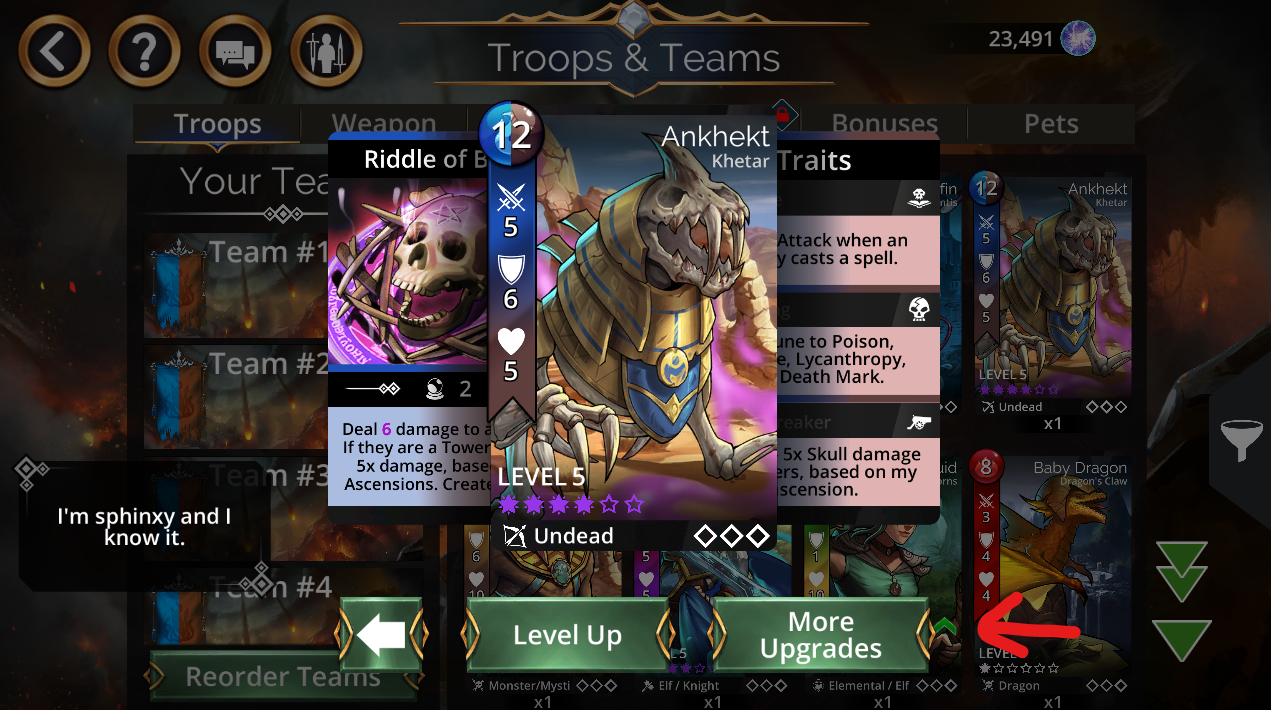
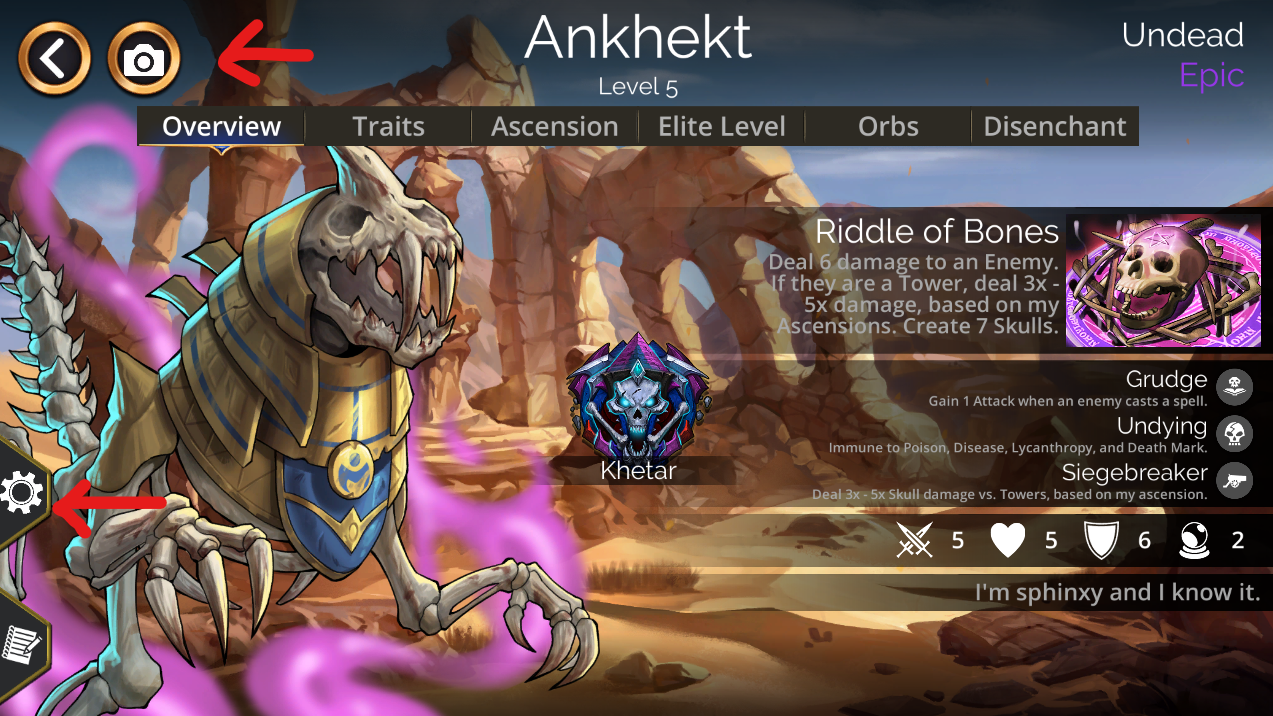
3. Výběrem ikony fotoaparátu v levém horním rohu pořídíte snímek obrazovky.
4. Výběrem ikony ozubeného kola v levém dolním rohu otevřete nastavení snímku obrazovky.
Nastavení snímku obrazovky
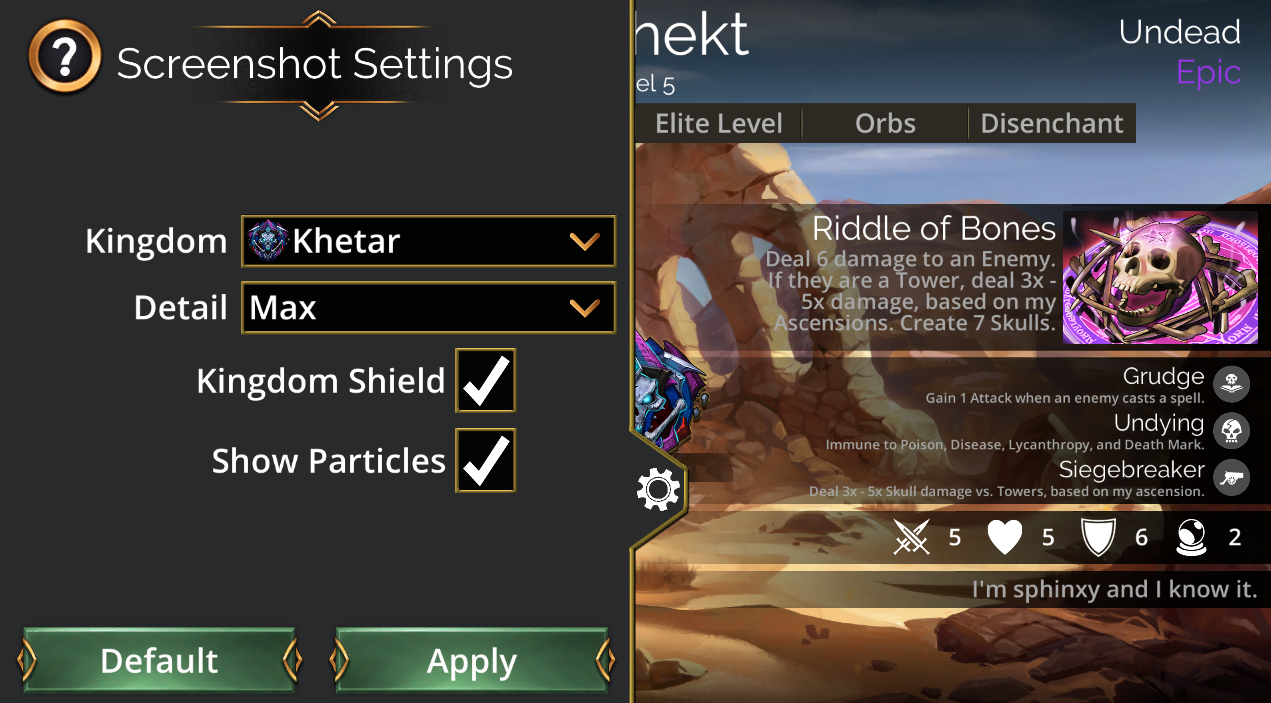
Po výběru ozubeného kola pro otevření nastavení snímku obrazovky máte několik možností.
Království – V rozbalovací nabídce vyberte pozadí království, které chcete.
(Můžete vybrat pouze království, která jste odemkli)
Podrobnosti – V rozbalovací nabídce vyberte množství informací, které chcete zobrazit.
(1 znamená nízkou úroveň podrobností, 7 vysokou úroveň podrobností a Max zahrnuje popisný text jednotky/zbraně.)
Znak království – Přepnutím zobrazíte/skryjete ikonu království
(Poznámka: Tento znak zobrazuje pouze království, ke kterému jednotka/zbraň patří)
Zobrazit částice – Přepnutím zobrazíte/skryjete malé efekty částic na obrazovce
Tipy
Nezapomeňte v nastavení snímku obrazovky vybrat možnost „Použít“, aby se vybrané rozvržení úspěšně uložilo a použilo.
Tlačítko Výchozí vám umožní vrátit se k výchozímu nastavení snímku obrazovky
Výchozí království jednotky/zbraně
Maximální podrobnosti (zahrnuje popisný text jednotky/zbraně)
Znak království zapnut
Zobrazení částic zapnuto