Deine Player.log-Datei finden
Wenn du den Support kontaktierst, wirst du möglicherweise gebeten, eine aktuelle Player.log-Datei einzureichen.
Player-Logs werden häufig angefordert, wenn du Gems of War auf dem PC spielst, und helfen dabei, etwaige Fehler in deinen Kontodaten zu überprüfen.
Wenn der Support eine player.log-Datei von dir anfordert, befolge die folgenden Schritte, um die Datei zu finden:
Stelle sicher, dass GOW vollständig geschlossen ist
Öffne deinen C:-Laufwerksordner
Suche den AppData-Ordner. Er befindet sich häufig unter C: > Users > DEIN PC-NAME > AppData
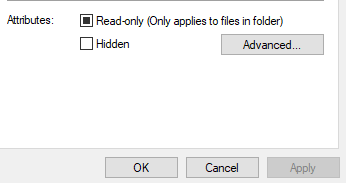
Dieser Ordner ist möglicherweise ausgeblendet. Du kannst ihn einblenden, indem du irgendwo in deinem Benutzerordner mit der rechten Maustaste klickst, das Kontrollkästchen „Ausgeblendet“ deaktivierst und auf „Übernehmen“ klickst.
Gehe zu LocalLow > Pipeworks > GemsofWar
Scrolle ganz nach unten. Dort solltest du dein Player-Log und ein Player-prev-Log sehen können

Kopiere das Player-Log und hänge es an dein Support-Ticket an