Freigabemodus und Screenshots
Übersicht
Erstelle Bildschirmaufnahmen deiner Lieblingstruppen und -waffen, um sie für dich zu behalten oder mit der Community zu teilen!
Navigation
Die Funktion für Bildschirmaufnahmen findest du im Truppenmenü.
Schritte:
1. Wähle im Truppenmenü eine Truppe oder Waffe deiner Wahl aus.
2. Wähle „Weitere Upgrades“, um den Truppeninformationsbildschirm zu öffnen.
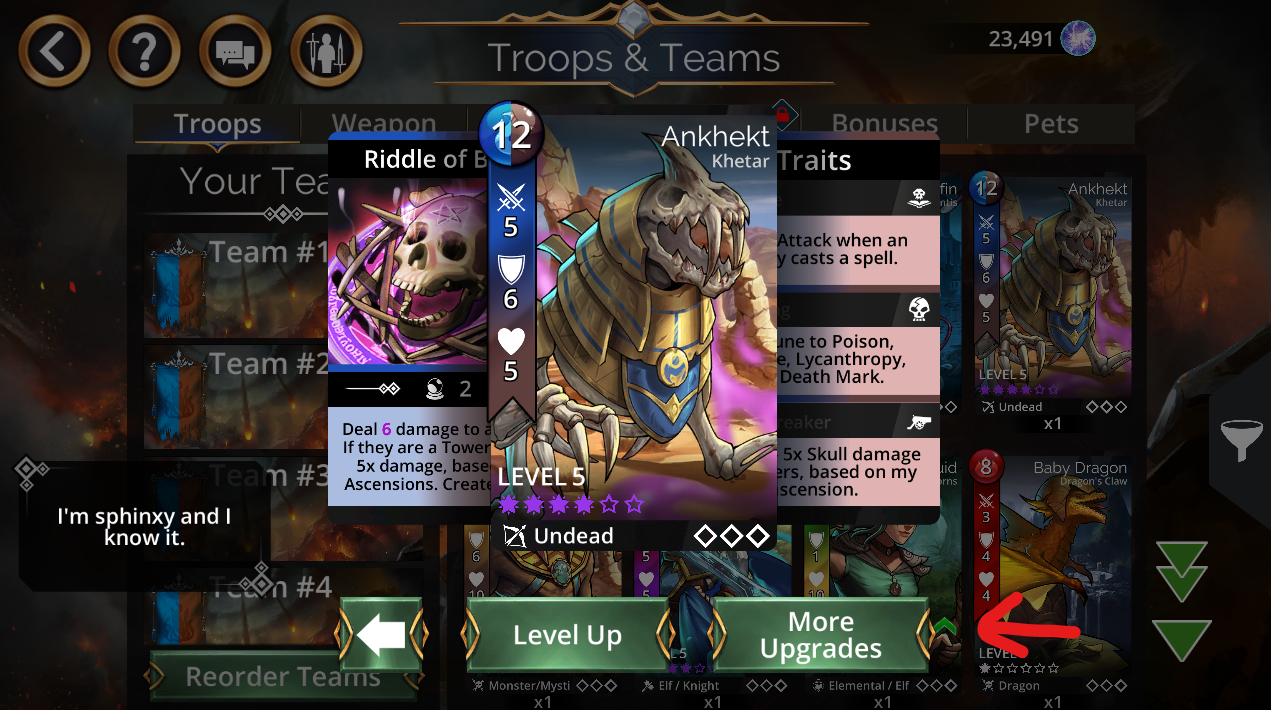
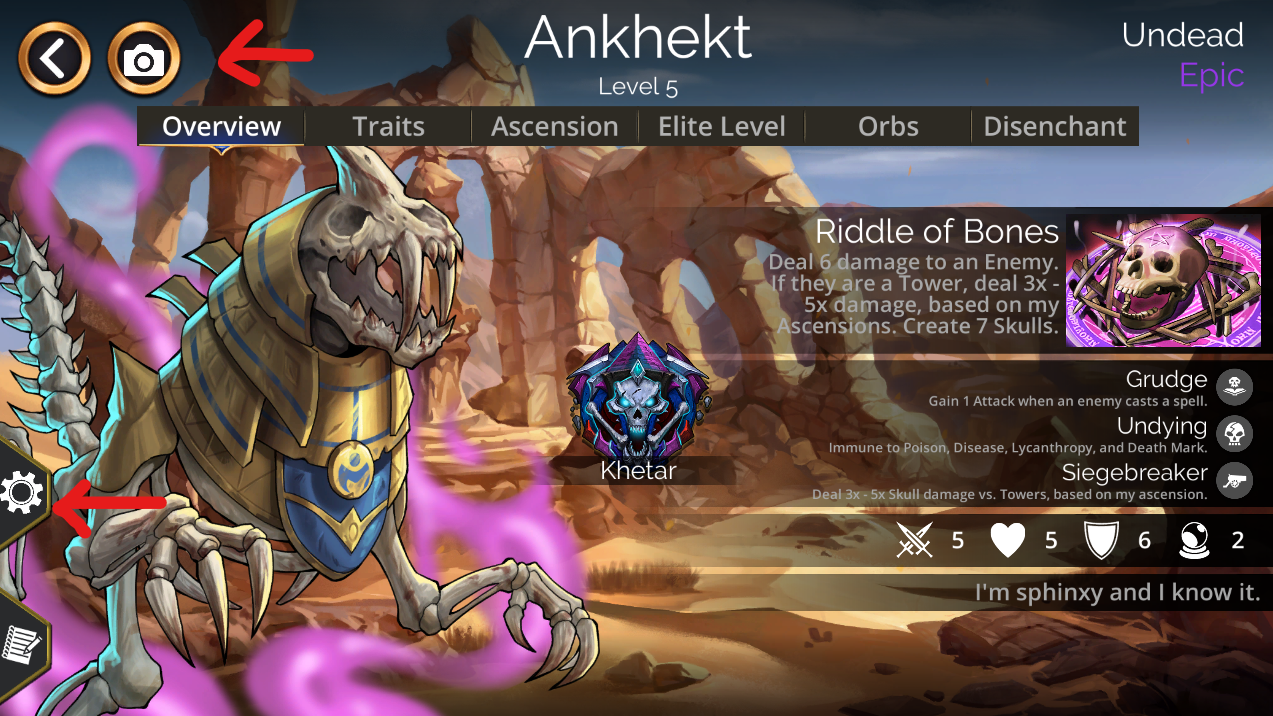
3. Wähle das Kamerasymbol oben links, um eine Bildschirmaufnahme zu erstellen.
4. Wähle das Zahnradsymbol unten links, um die Einstellungen für Bildschirmaufnahmen zu öffnen.
Screenshot-Einstellungen
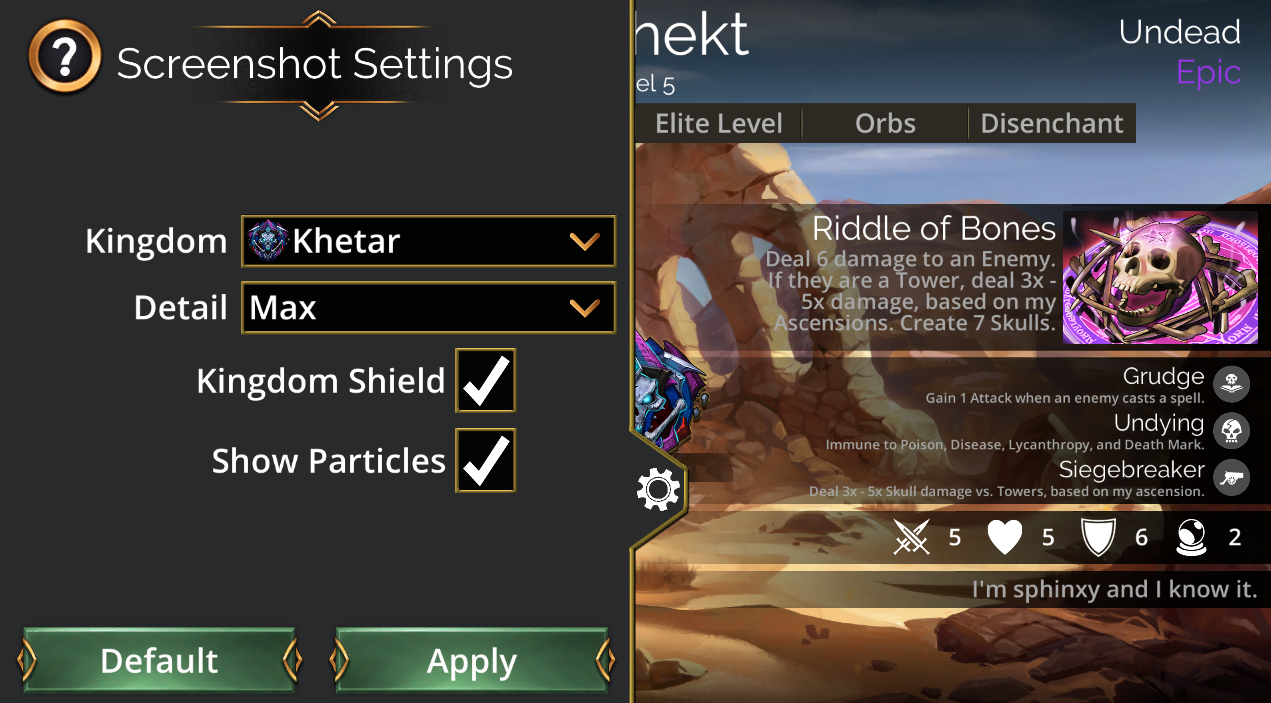
Nachdem du das Zahnrad ausgewählt hast, um die Einstellungen für Bildschirmaufnahmen zu öffnen, stehen dir mehrere Optionen zur Verfügung.
Königreich – Wähle im Dropdown-Menü den Hintergrund des gewünschten Königreichs aus.
(Du kannst nur Königreiche auswählen, die du freigeschaltet hast)
Details – Wähle im Dropdown-Menü aus, wie viele Informationen angezeigt werden sollen.
(1 steht für wenige Details, 7 für viele Details und Max enthält den Beschreibungstext der Truppe/Waffe.)
Königreichsschild – Aktiviere/deaktiviere die Anzeige des Symbols des Königreichs.
(Hinweis: Dieses Schild zeigt nur das Königreich an, zu dem die Truppe/Waffe gehört)
Partikel anzeigen – Aktiviere/deaktiviere kleine Partikeleffekte auf dem Bildschirm.
Tipps
Denke daran, in den Screenshot-Einstellungen „Anwenden“ auszuwählen, um dein gewähltes Layout erfolgreich zu speichern und anzuwenden.
Mit der Schaltfläche „Standard“ kannst du zu den Standard-Screenshot-Einstellungen zurückkehren.
Standard-Königreich der Truppe/Waffe
Maximale Details (einschließlich Beschreibungstext der Truppe/Waffe)
Königreichsschild aktiviert
Partikel anzeigen aktiviert