Push-Benachrichtigungen (Warnungen) aktivieren und deaktivieren
Um Push-Benachrichtigungen oder Warnungen von Gems of War zu erhalten, musst du Benachrichtigungen im Spiel und in den Einstellungen deines Geräts aktivieren.
Benachrichtigungen sind nur auf Mobilgeräten und PC verfügbar. Wenn du auf einer Konsole spielst, kannst du mithilfe der E-Mail-Anmeldung Warnungen für dein Spielkonto auf deinem Mobilgerät oder PC einrichten.
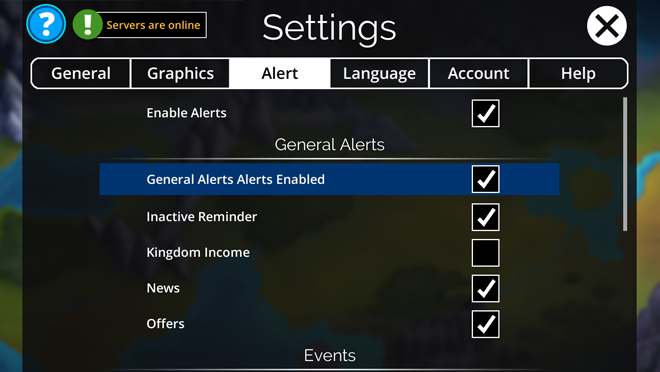
Verfügbare Benachrichtigungen
Events
PvP
Gilde
So aktivierst du Benachrichtigungen
iOS
Android und Amazon
PC
Konsole (PS4 und Xbox One)
Verfügbare Benachrichtigungen
Allgemeine Warnungen
Inaktivitätserinnerung - sendet eine Benachrichtigung, wenn du 24 Stunden lang inaktiv warst
Königreichseinkommen - Benachrichtigt dich, wenn Tribut zur Abholung bereitsteht
Neuigkeiten - Benachrichtigt dich, wenn es eine neue Neuigkeiten-Ankündigung gibt
Angebote - Benachrichtigt dich, wenn ein neues Angebot verfügbar ist
Events
Gildenkriege
Raid-Boss
Invasion
Klassenprüfung
Fraktionsangriff
Haustierrettung - Benachrichtigt dich über den Beginn eines geplanten 24-stündigen Haustierrettungs-Events
Kopfgeld
Gewölbe - Benachrichtigt dich, wenn ein Gewölbe-Event beginnt
Turm des Verderbens
Kampfcrasher
PvP
PvP-Belohnungen - Benachrichtigt dich, wenn Verteidigungsbelohnungen in PvP zur Abholung bereitstehen
Gilde
Haustierrettung durch Gildenmitglied
Gildenaktivität - Benachrichtigt dich, wenn jemand eine Aktion in deiner Gilde durchgeführt hat. Zum Beispiel das Abschließen einer Gildenaufgabe
Gildenchat - Benachrichtigt dich, wenn es eine neue Nachricht im Gildenchat gibt
So aktivierst du Benachrichtigungen
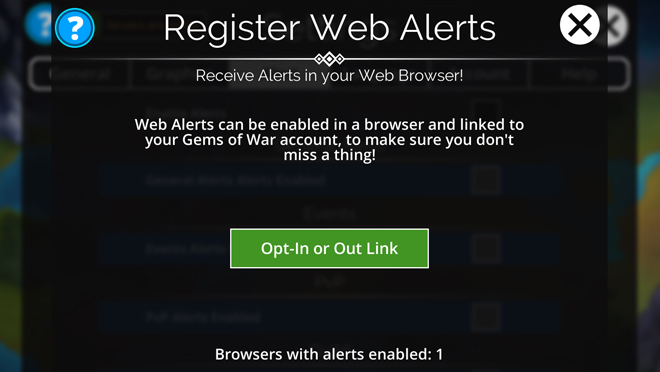
Benachrichtigungen müssen zuerst im Spiel unter Einstellungen > Warnungen > Warnungen aktivieren aktiviert werden.
iOS
Wenn du in Einstellungen > Warnungen zum ersten Mal das Kästchen „Warnungen aktivieren“ auswählst, fragt dein Gerät, ob du Benachrichtigungen aktivieren möchtest. Um Benachrichtigungen unter iOS zu aktivieren, wähle Ja. Falls du weitere Schwierigkeiten beim Aktivieren hast, gehe zu:
Einstellungen
Benachrichtigungen
Gems of War
Tippe auf den Schieberegler „Benachrichtigungen erlauben“, um Benachrichtigungen einzuschalten, und wähle deine Einstellungen.
Kehre zum Spiel zurück, öffne Einstellungen > Warnungen und wähle Warnungen aktivieren.
Android und Amazon
Unter Android sind Benachrichtigungen in der Regel standardmäßig aktiviert, wenn du das Spiel installierst. Um dies zu ändern, gehe zu:
Einstellungen
Benachrichtigungen
App-Benachrichtigungen
Suche Gems of War
Wähle deine Einstellungen für die Art von Benachrichtigungen, die du sehen möchtest, oder deaktiviere „Alle Benachrichtigungen blockieren“, um deine anderen Benachrichtigungsoptionen anzuzeigen.
Oder
Einstellungen
Apps
Suche Gems of War
Benachrichtigungen
Wähle deine Einstellungen für die Art von Benachrichtigungen, die du sehen möchtest, oder deaktiviere „Alle Benachrichtigungen blockieren“, um deine anderen Benachrichtigungsoptionen anzuzeigen.
PC
Du kannst Gems of War-Warnungen in deinem Webbrowser erhalten, wenn du möchtest. Um sie zu aktivieren, gehe zu:
Einstellungen im Spiel
Warnungen
Web-Warnungen aktivieren
An- oder Abmeldelink auswählen
Wähle in deinem Webbrowser die Schaltfläche „Anmelden“.
Befolge die gleichen Schritte oben, wenn du dich später abmelden möchtest. Wenn du Probleme beim Aktivieren von Benachrichtigungen auf deinem Computer hast, siehe: Warnungen unter Windows 10 aktivieren.
PS4 & Xbox One
Auf Konsolen kannst du Web-Warnungen an dein Telefon oder deinen PC senden lassen. Um Warnungen zu aktivieren, gehe auf deiner PS4 oder Xbox zu:
Dem Menü „Einstellungen“ in Gems of War
Navigiere zum Tab „Warnungen“
Wähle Warnungen aktivieren
Wähle Anmelden
Gib deine E-Mail-Adresse ein
Öffne die E-Mail auf dem Telefon, PC oder Gerät, auf dem du die Warnungen erhalten möchtest, und folge den Anweisungen.
Befolge die gleichen Schritte oben, wenn du dich später abmelden möchtest.