Dein Konto wiederherstellen
Stelle dein Gems of War-Spiel von einem anderen Gerät wieder her oder verknüpfe es, um weiterzuspielen. Das Konto muss bei unseren Servern registriert sein.
Verwende das Passwort und die E-Mail-Adresse, die beim Verifizieren deines Kontos erstellt wurden, um dein Spiel auf einem anderen Gerät weiterzuspielen und es zu „verknüpfen“. Wenn du dein Spiel nicht bei Gems of War registriert hast, lies diesen Artikel: Speichere deinen Spielfortschritt & verifiziere dein Gems of War-Konto
Ein Konto mit einem neuen Gerät verknüpfen
Wenn du dein Konto verloren hast, es aber nicht verknüpft hast und dein Passwort zurücksetzen musst, klicke hier.
1. Installiere eine neue Version des Spiels und klicke dann auf die Schaltfläche Zurückkehrender Spieler , ODER wähle im Spiel Einstellungen > Konto > Mit einem anderen Konto verknüpfen
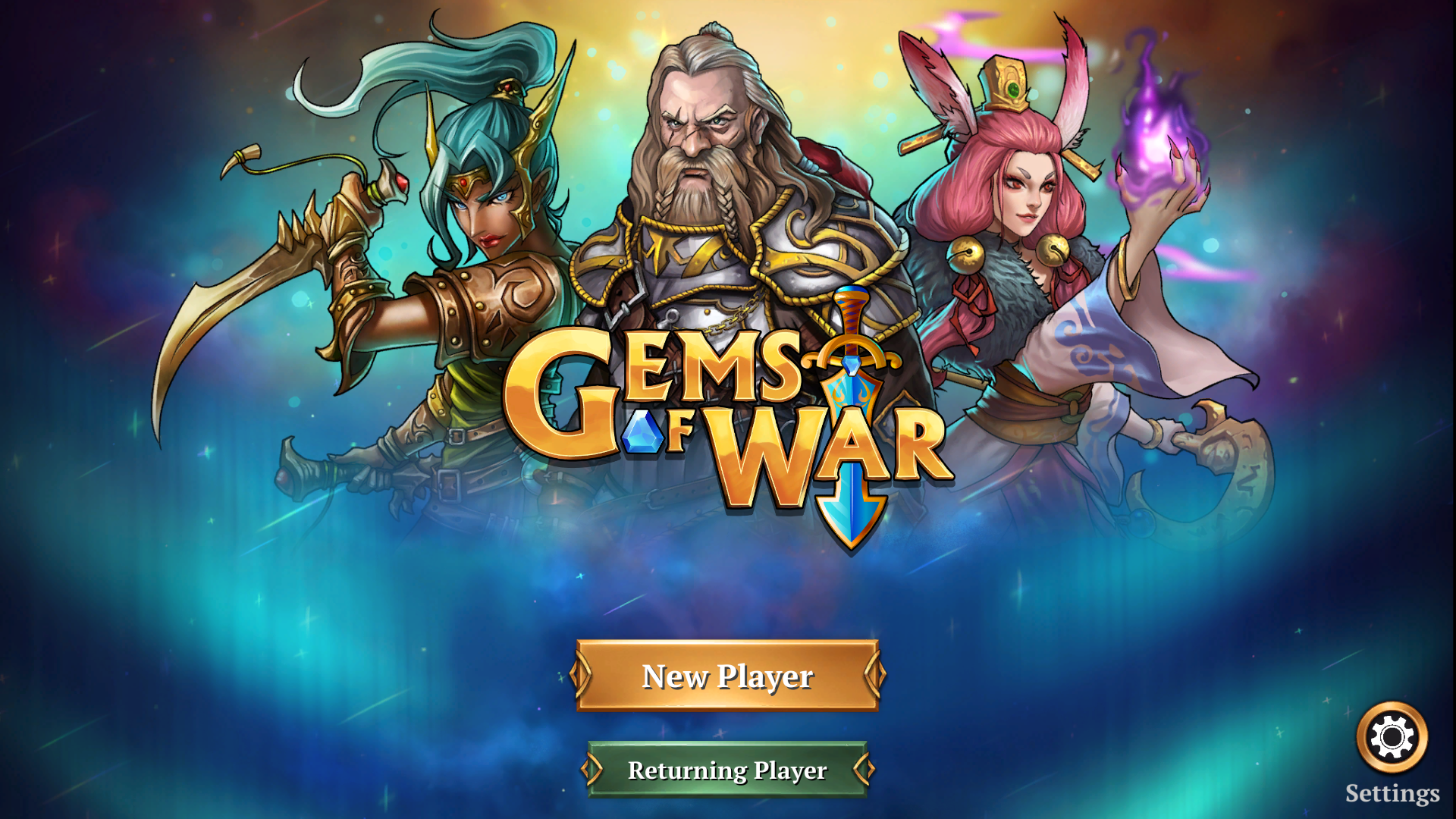
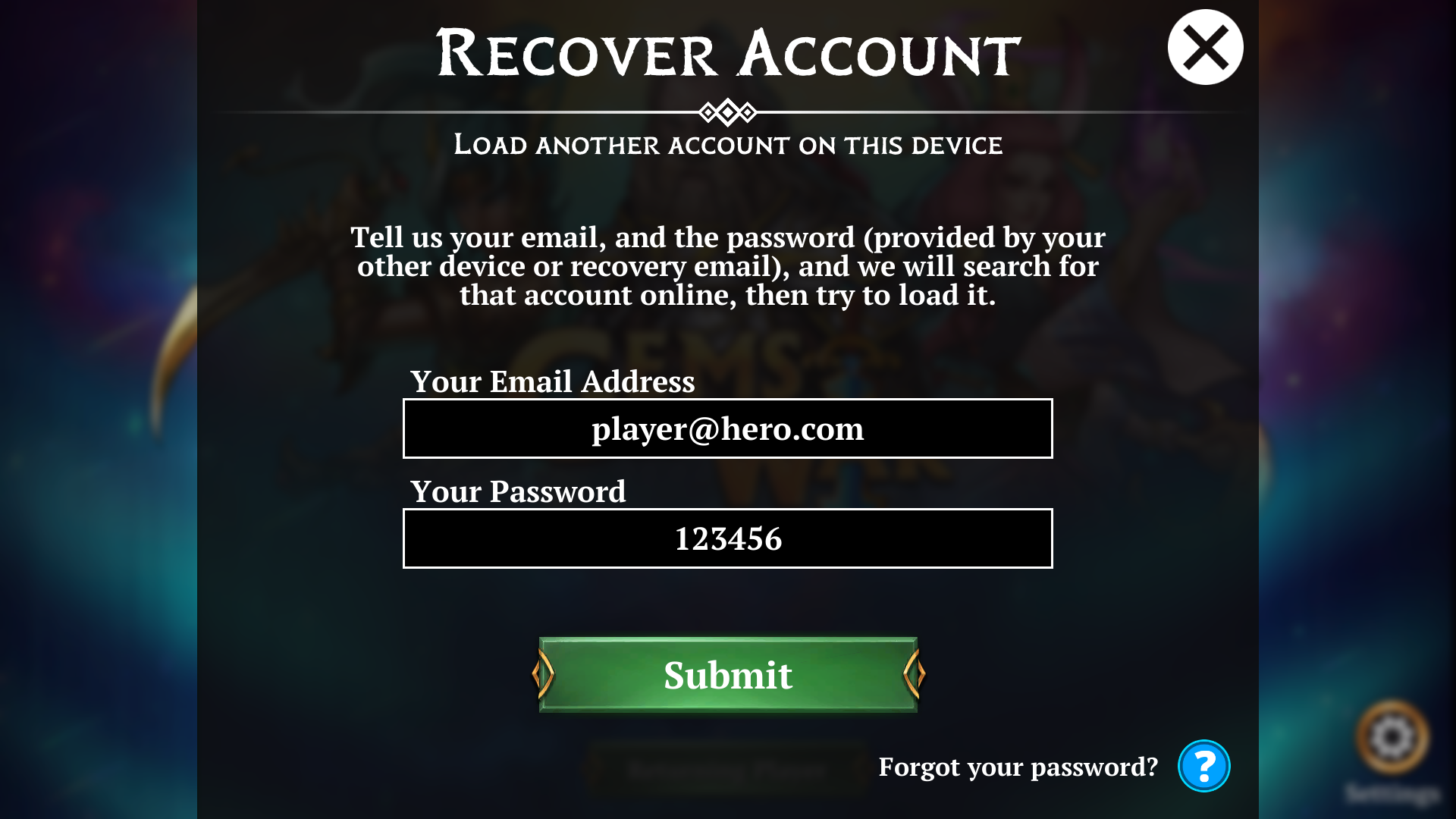
2. Wähle entweder Cloud-Speicherstand oder Verknüpfen
Cloud-Speicherstand: Stellt automatisch jedes Konto wieder her, das auf deiner Plattform in der Cloud gespeichert wurde.
Verknüpfen: Verwende deine E-Mail-Adresse und ein Passwort, um dein Konto wiederherzustellen
3. Wähle deinen HELDEN. Der Held auf der linken Seite ist der Held, den du wiederherstellen und weiterhin verwenden möchtest.
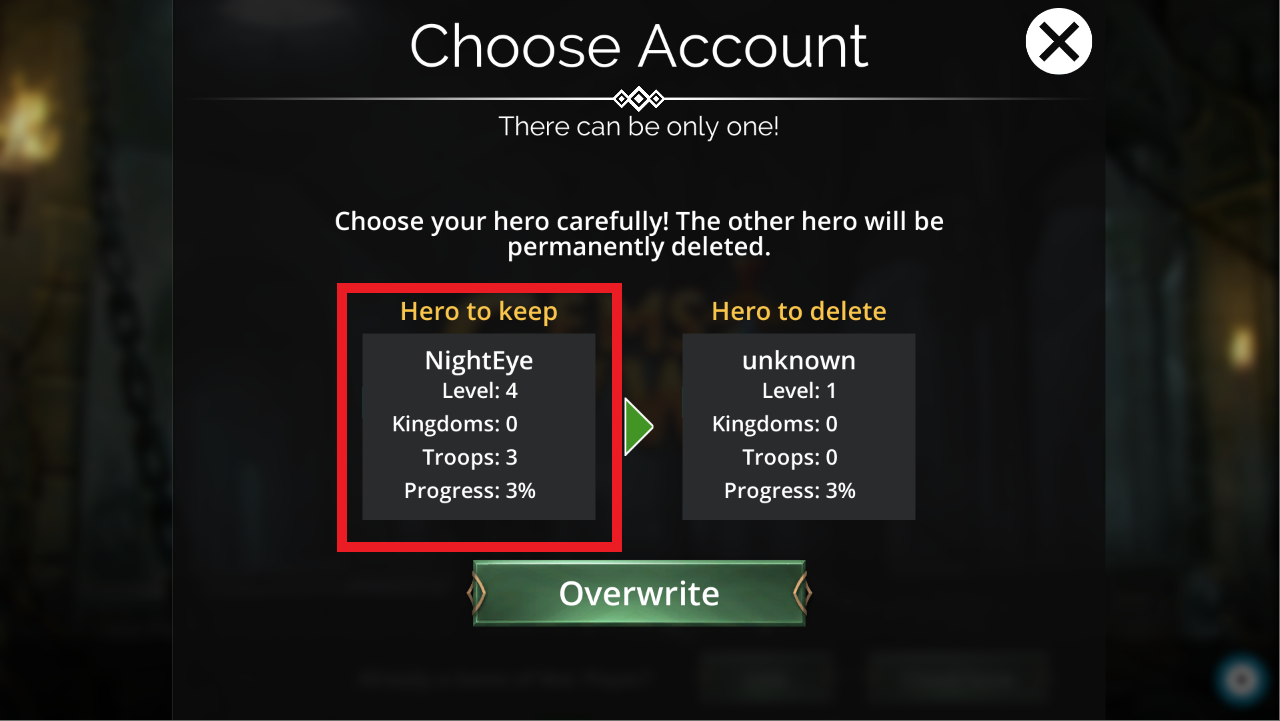
4. Bestätige deine Auswahl.
Du kannst immer nur mit einem Helden gleichzeitig sicher spielen. Der andere Held wird von deinem Gerät gelöscht und das Konto, das du wiederherstellen möchtest, wird geladen.
Automatisch in ein neues Konto geleitet
Wenn du automatisch in ein brandneues Konto geleitet wirst, hast du je nach Plattform mehrere Möglichkeiten.
Mobilgerät
Wenn du automatisch in ein neues Konto geleitet wirst, kannst du entweder:
Spiele das neue Konto, bis du die Weltkarte erreichst. Sobald du die Weltkarte freigeschaltet hast, hast du Zugriff auf die Optionen Einstellungen > Konto, wo du deine E-Mail-Adresse verwenden kannst, um dein gewünschtes Konto wiederherzustellen
Da mobile Plattformen automatisch einen Cloud-Speicherstand erstellen (es sei denn, du hast dies deaktiviert), solltest du zum Hauptbildschirm von Gems of War gelangen, wie oben gezeigt, wenn du Gems of War deinstallierst, alle Cloud-Speicherstände löschst und es erneut installierst.
Wenn du wieder in dasselbe neue Konto gelangst, wurde der Cloud-Speicherstand nicht gelöscht
PC
Wenn du automatisch in ein neues Konto geleitet wirst, kannst du entweder:
Spiele das neue Konto, bis du die Weltkarte erreichst. Sobald du die Weltkarte freigeschaltet hast, hast du Zugriff auf die Optionen Einstellungen > Konto, wo du deine E-Mail-Adresse verwenden kannst, um dein gewünschtes Konto wiederherzustellen
Während Gems of War lädt, halte die UMSCHALTTASTE gedrückt und tippe wiederholt auf 6. Du wirst gefragt, ob du vorhandene Daten löschen möchtest; wähle JA. Danach wird das Spiel neu geladen und du gelangst zum Hauptbildschirm von Gems of War, wo du dann dein Konto wiederherstellen kannst.