Activar y desactivar las notificaciones push (alertas)
Para recibir notificaciones push o alertas de Gems of War, debes activar las notificaciones en el juego y en la configuración de tu dispositivo.
Las notificaciones solo están disponibles en dispositivos móviles y PC. Si juegas en una consola, puedes configurar alertas para que aparezcan en la cuenta de tu juego en tu dispositivo móvil o PC mediante la suscripción por correo electrónico.
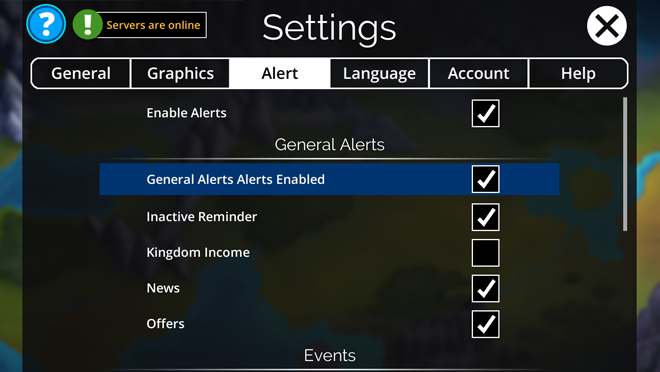
Notificaciones disponibles
Eventos
PvP
Gremio
Cómo activar las notificaciones
iOS
Android y Amazon
PC
Consola (PS4 y Xbox One)
Notificaciones disponibles
Alertas generales
Recordatorio de inactividad - envía una notificación si has estado inactivo durante 24 horas
Ingresos del reino - te notifica cuando hay Tributo esperando para ser recolectado
Noticias - te notifica cuando hay un nuevo anuncio de Noticias
Ofertas - te notifica cuando hay una nueva Oferta disponible
Eventos
Guerras de gremios
Jefe de incursión
Invasión
Prueba de clase
Asalto de facción
Rescate de mascota - Te notifica cuando comienza un evento programado de Rescate de mascota de 24 horas
Recompensa
Bóveda - Te notifica cuando comienza un evento de Bóveda
Torre de la perdición
Intruso de batalla
PvP
Recompensas de PvP - Te notifica cuando hay recompensas de defensa esperando para ser recolectadas en PvP
Gremio
Rescate de mascota de un miembro del gremio
Actividad del gremio - Te notifica cuando alguien realiza una acción en tu gremio. Por ejemplo, completar una tarea de gremio
Chat del gremio - Te notifica cuando hay un mensaje nuevo en el chat del gremio
Cómo activar las notificaciones
Primero debes activar las notificaciones en el juego, dentro de Configuración > Alerta > Activar alertas.
iOS
La primera vez que selecciones la casilla Activar alertas en Configuración > Alertas, tu dispositivo te preguntará si deseas activar las notificaciones. Para activar las notificaciones en iOS, selecciona Sí. Si tienes más dificultades para activarlas, ve a:
Configuración
Notificaciones
Gems of War
Toca el control deslizante "Permitir notificaciones" para activar las notificaciones y elegir tus preferencias.
Regresa al juego, abre Configuración > Alertas y selecciona Activar alertas.
Android y Amazon
En Android, las notificaciones suelen estar activadas de forma predeterminada cuando instalas el juego. Para cambiar esto, ve a:
Configuración
Notificaciones
Notificaciones de aplicaciones
Busca Gems of War
Selecciona tus preferencias para el tipo de notificaciones que deseas ver o desactiva "Bloquear todas las notificaciones" para mostrar las demás opciones de notificaciones.
O
Configuración
Aplicaciones
Busca Gems of War
Notificaciones
Selecciona tus preferencias para el tipo de notificaciones que deseas ver o desactiva "Bloquear todas las notificaciones" para mostrar las demás opciones de notificaciones.
PC
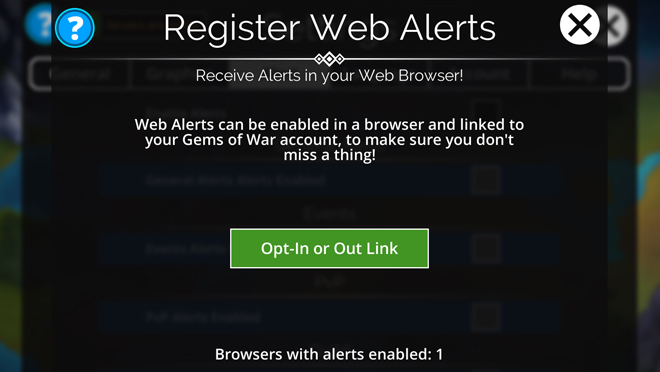
Puedes recibir alertas de Gems of War en tu navegador web si lo deseas. Para activarlas, ve a:
Configuración en el juego
Alerta
Activar alertas web
Selecciona el enlace para suscribirte o cancelar la suscripción
En tu navegador web, selecciona el botón Suscribirse.
Sigue los mismos pasos anteriores si deseas cancelar la suscripción más adelante. Si tienes problemas para activar las notificaciones en tu computadora, consulta: Activación de alertas en Windows 10.
PS4 & Xbox One
En consola, puedes enviar alertas web a tu teléfono o PC. Para activar las alertas, en tu PS4 o Xbox, ve a:
El menú Configuración en Gems of War
Ve a la pestaña Alerta
Selecciona Activar alertas
Selecciona Suscribirse
Ingresa tu dirección de correo electrónico
Abre el correo electrónico en el teléfono, PC o dispositivo en el que deseas recibir las alertas y sigue las instrucciones.
Sigue los mismos pasos anteriores si deseas cancelar la suscripción más adelante.