Modo de compartir y capturas de pantalla
Descripción general
¡Captura de pantalla tus tropas y armas favoritas para guardarlas o compartirlas con la comunidad!
Navegación
La función de captura de pantalla se encuentra dentro del menú de Tropas.
Pasos:
1. Dentro del menú de Tropas, selecciona una tropa o arma de tu elección.
2. Selecciona "Más mejoras" para abrir la pantalla de información de la tropa.
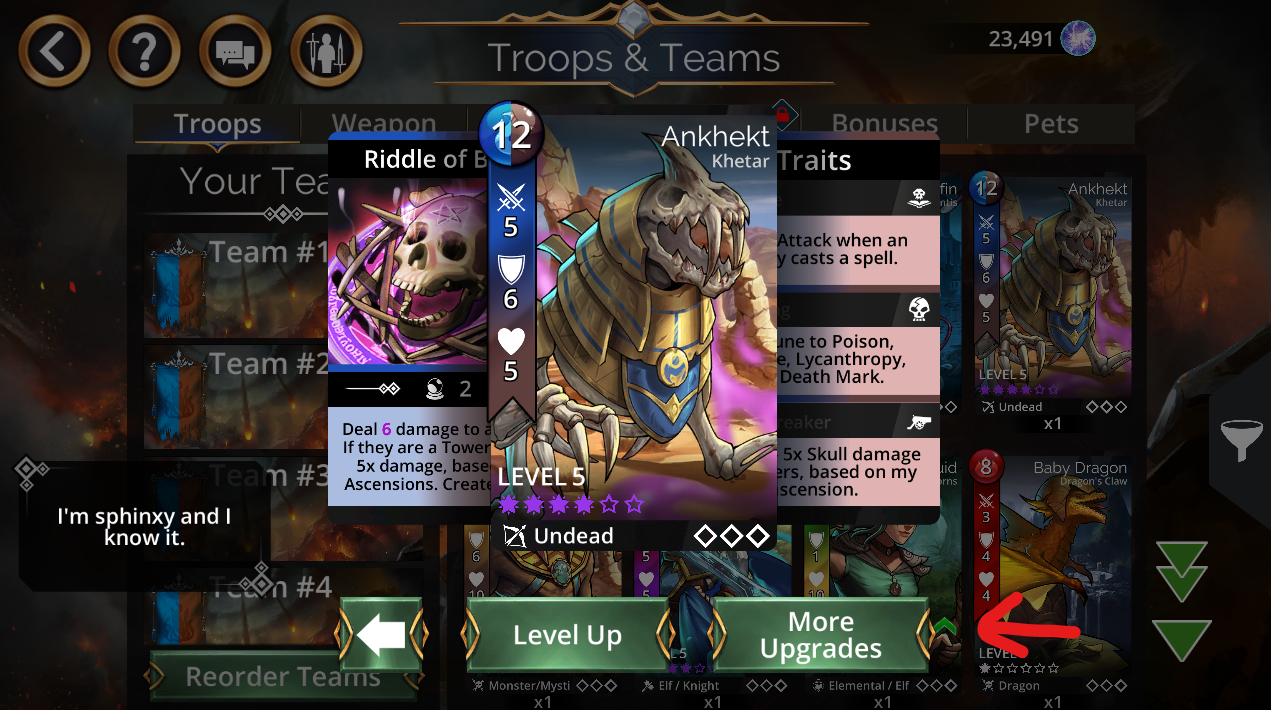
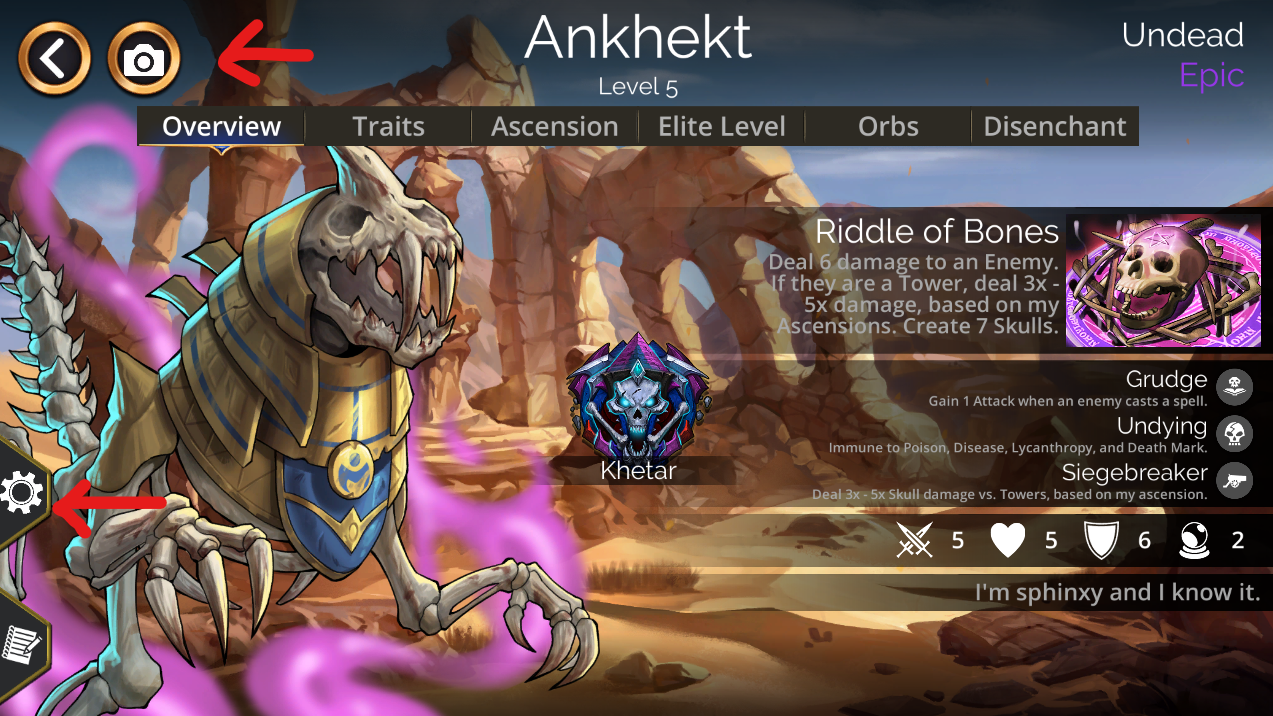
3. Selecciona el icono de cámara situado en la esquina superior izquierda para realizar una captura de pantalla.
4. Selecciona el icono de engranaje en la parte inferior izquierda para abrir los ajustes de captura de pantalla.
Ajustes de captura de pantalla
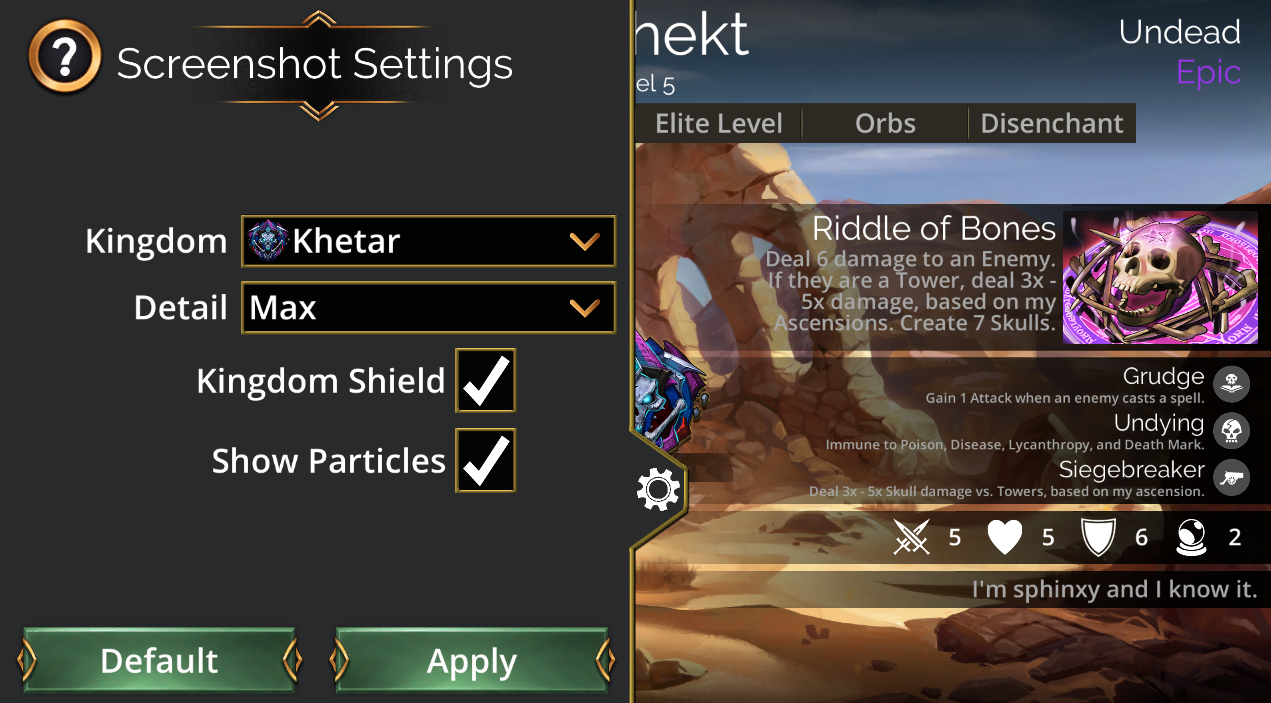
Después de seleccionar el engranaje para abrir los ajustes de captura de pantalla, tienes varias opciones.
Reino - Selecciona en el menú desplegable el fondo de Reino que prefieras.
(Solo puedes seleccionar Reinos que hayas desbloqueado)
Detalle - Selecciona en el menú desplegable la cantidad de información que deseas mostrar.
(1 es detalle bajo, 7 es detalle alto y Máx. incluye el texto descriptivo de la tropa/arma.)
Escudo del Reino - Activa o desactiva para mostrar u ocultar el icono del Reino
(Nota: Este escudo solo muestra el Reino al que pertenece la tropa/arma)
Mostrar partículas - Activa o desactiva para mostrar u ocultar pequeños efectos de partículas en pantalla
Consejos
Recuerda seleccionar "Aplicar" en los ajustes de captura de pantalla para guardar y aplicar correctamente el diseño elegido.
El botón Predeterminado te permite volver a los ajustes predeterminados de captura de pantalla
Reino predeterminado de tropa/arma
Detalle máximo (incluye el texto descriptivo de la tropa/arma)
Escudo del Reino ACTIVADO
Mostrar partículas ACTIVADO