Paganahin at huwag paganahin ang mga push notification (alerto)
Upang makatanggap ng mga Push Notification o alerto mula sa Gems of War, dapat mong paganahin ang mga notification sa laro at sa Mga Setting ng iyong device.
Available lang ang mga notification sa mga mobile device at PC. Kung naglalaro ka sa console, maaari kang mag-set up ng mga Alerto na lalabas para sa iyong game account sa iyong mobile o PC device gamit ang email opt-in.
Mga available na notification
Mga Event
PvP
Guild
Paano paganahin ang mga notification
iOS
Android at Amazon
PC
Console (PS4 at Xbox One)
Mga available na notification
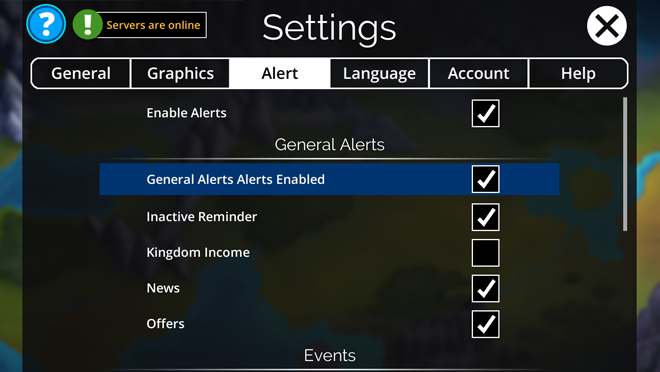
Mga Pangkalahatang Alerto
Paalala sa Hindi Pagiging Aktibo - nagpapadala ng notification kung hindi ka naging aktibo sa loob ng 24 oras
Kita ng Kaharian - Inaabisuhan ka kapag may Tribute na naghihintay kolektahin
Balita - Inaabisuhan ka kapag may bagong anunsyo sa Balita
Mga Alok - Inaabisuhan ka kapag may bagong Alok na available
Mga Event
Guild Wars
Raid Boss
Invasion
Class Trial
Faction Assault
Pet Rescue - Inaabisuhan ka kapag magsisimula ang nakaiskedyul na 24-oras na Pet Rescue Event
Bounty
Vault - Inaabisuhan ka kapag nagsisimula ang isang Vault event
Tower of Doom
Battlecrasher
PvP
Mga Gantimpala sa PvP - Inaabisuhan ka kapag may mga Defense reward na naghihintay kolektahin sa PvP
Guild
Pet Rescue mula sa Kabilang Guildmate
Aktibidad ng Guild - Inaabisuhan ka kapag may gumawa ng aksyon sa iyong Guild. Halimbawa, pagkumpleto ng Guild Task
Guild Chat - Inaabisuhan ka kapag may bagong mensahe sa Guild Chat
Paano paganahin ang mga notification
Dapat munang paganahin ang mga notification sa laro sa loob ng Settings > Alert > Enable Alerts.
iOS
Kapag una mong pinili ang kahong Enable Alerts mula sa Settings > Alerts, tatanungin ka ng iyong device kung gusto mong paganahin ang Mga Notification. Upang paganahin ang mga notification sa iOS, piliin ang Yes. Kung nahihirapan ka pa ring paganahin ang mga ito, pumunta sa:
Mga Setting
Mga Notification
Gems of War
I-tap ang slider na "Allow Notifications" upang i-on ang Mga Notification at piliin ang iyong mga kagustuhan.
Bumalik sa laro at buksan ang Settings > Alerts at piliin ang Enable Alerts.
Android at Amazon
Sa Android, karaniwang naka-enable bilang default ang Mga Notification kapag ini-install mo ang laro. Upang baguhin ito, pumunta sa:
Mga Setting
Mga Notification
Mga Notification ng App
Hanapin ang Gems of War
Piliin ang iyong mga kagustuhan para sa uri ng mga notification na gusto mong makita, o i-off ang "Block all notifications" upang ipakita ang iba mong opsyon sa notification.
O
Mga Setting
Mga App
Hanapin ang Gems of War
Mga Notification
Piliin ang iyong mga kagustuhan para sa uri ng mga notification na gusto mong makita, o i-off ang "Block all notifications" upang ipakita ang iba mong opsyon sa notification.
PC
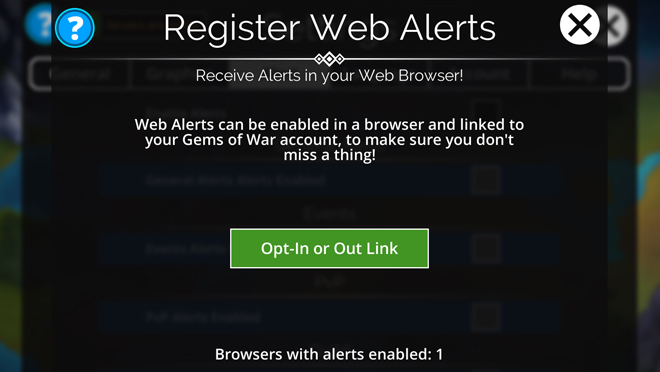
Maaari kang makatanggap ng mga alerto ng Gems of War sa iyong web browser kung gusto mo. Upang paganahin ang mga ito, pumunta sa:
Settings sa laro
Alert
Enable Web Alerts
Piliin ang Opt-In o Out Link
Sa iyong web browser, piliin ang button na Opt-In.
Sundin ang parehong mga hakbang sa itaas kung nais mong mag-Opt-Out sa ibang pagkakataon. Kung nakakaranas ka ng mga problema sa pagpapagana ng mga notification sa iyong computer, tingnan ang: Pagpapagana ng mga alerto sa Windows 10.
PS4 & Xbox One
Sa Console, maaari kang magpadala ng mga web alert sa iyong telepono o PC. Upang paganahin ang Mga Alerto, sa iyong PS4 o Xbox, pumunta sa:
Ang menu ng Settings sa Gems of War
Pumunta sa tab na Alert
Piliin ang Enable Alerts
Piliin ang Opt-In
Ilagay ang iyong email address
Buksan ang email sa telepono, PC, o device kung saan mo gustong makatanggap ng mga Alerto at sundin ang mga tagubilin.
Sundin ang parehong mga hakbang sa itaas kung nais mong mag-Opt-Out sa ibang pagkakataon.