Share mode at mga screenshot
Pangkalahatang-ideya
Kunan ng screen capture ang iyong mga paboritong tropa at sandata upang itago para sa sarili o ibahagi sa komunidad!
Pag-navigate
Makikita ang tampok na screen capture sa loob ng Menu ng mga Tropa.
Mga Hakbang:
1. Sa loob ng Menu ng mga Tropa, pumili ng tropa o sandata na gusto mo.
2. Piliin ang "Higit Pang Upgrade" upang buksan ang Screen ng Impormasyon ng Tropa.
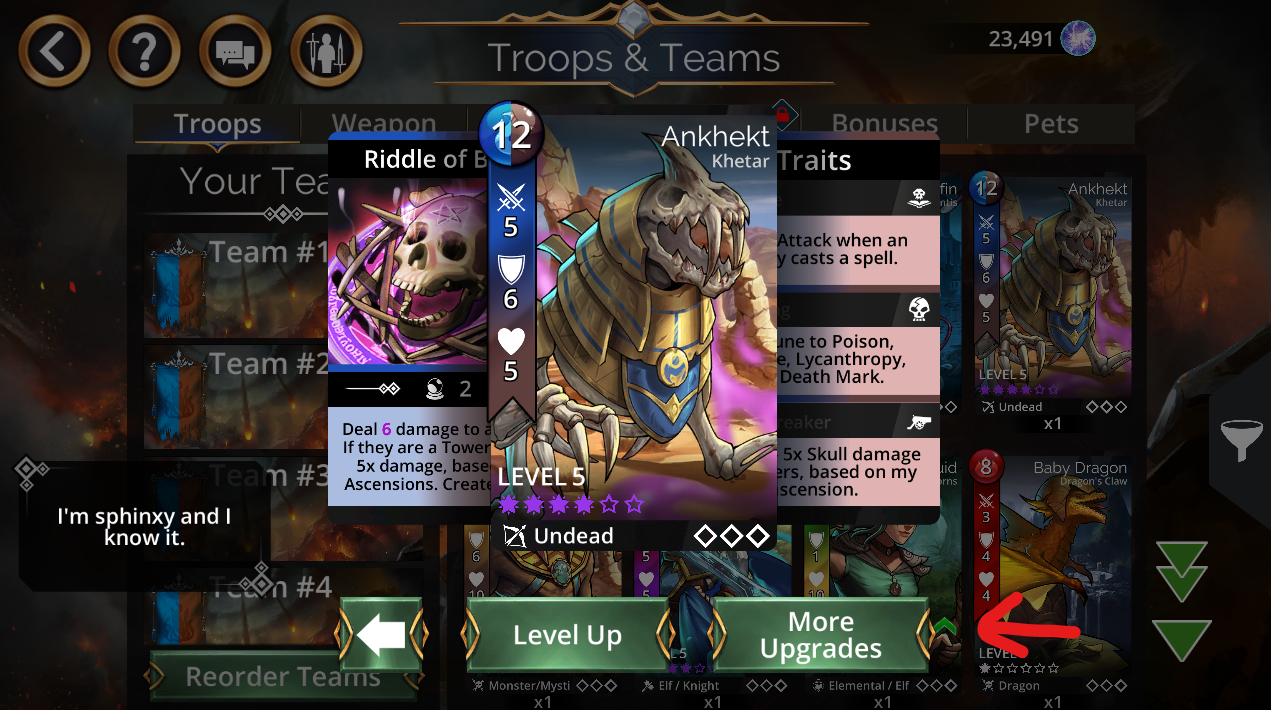
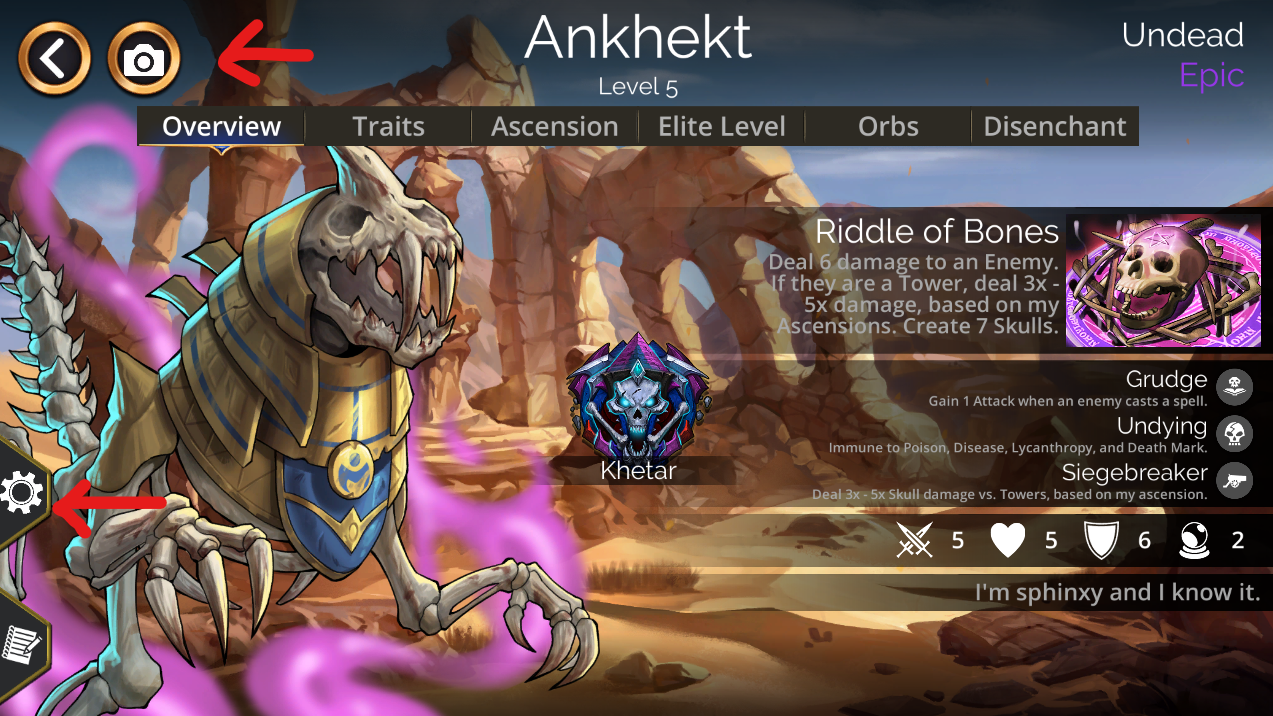
3. Piliin ang Icon ng Kamera na nasa kaliwang sulok sa itaas upang kumuha ng screen capture.
4. Piliin ang Icon ng Cogwheel sa kaliwang ibaba upang buksan ang mga setting ng screen capture.
Mga Setting ng Screenshot
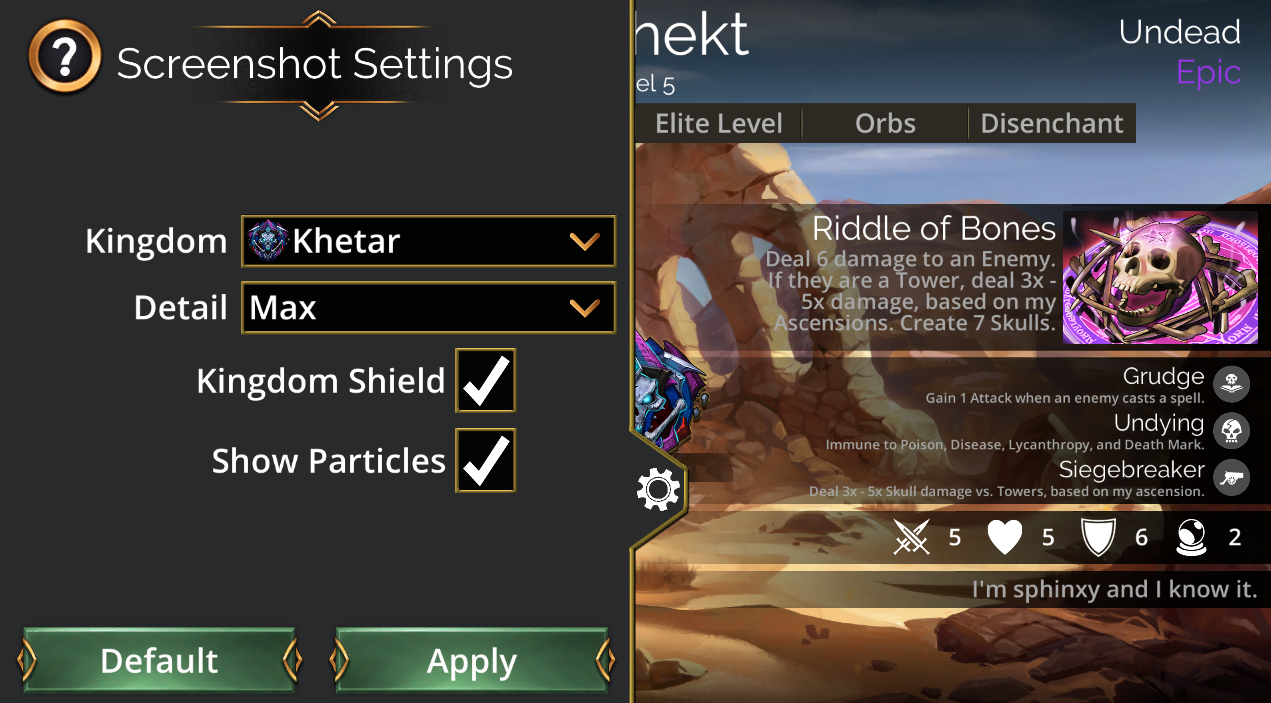
Pagkatapos piliin ang cogwheel upang buksan ang mga setting ng screen capture, mayroon kang ilang opsyon.
Kaharian - Piliin ang background ng Kaharian na gusto mo mula sa dropdown menu.
(Maaari mo lamang piliin ang mga Kahariang na-unlock mo)
Detalye - Piliin ang dami ng impormasyong gusto mong ipakita sa dropdown menu.
(1 ay Mababang Detalye, 7 ay Mataas na Detalye, at kasama sa Max ang flavor text ng tropa/sandata.)
Kalasag ng Kaharian - I-toggle upang ipakita/itago ang Icon ng Kaharian
(Tandaan: Ipinapakita lamang ng Kalasag na ito ang Kahariang kinabibilangan ng tropa/sandata)
Ipakita ang mga Particle - I-toggle upang ipakita/itago ang maliliit na particle effect sa screen
Mga Tip
Tandaang piliin ang "Ilapat" sa mga setting ng Screenshot upang matagumpay na mai-save at mailapat ang napili mong layout.
Pinapayagan ka ng Default Button na bumalik sa mga default na setting ng screenshot
Default na Kaharian ng Tropa/Sandata
Pinakamataas na Detalye (Kasama ang flavor description text ng tropa/sandata)
Naka-ON ang Kalasag ng Kaharian
Naka-ON ang Ipakita ang mga Particle