Sumali, isara at gamitin ang chat
Maaari kang makipag-usap sa ibang manlalaro sa buong mundo sa Gems of War! Piliin ang icon ng speech bubble sa gitnang bahagi sa itaas ng screen upang gamitin ang pandaigdigang chat.
Pinapayagan ka ng pandaigdigang chat na makipag-usap sa ibang manlalarong nakakonekta sa chat sa Gems of War o sa iba mong miyembro ng Guild. Maaari kang gumamit ng mas maliit na lite na bersyon ng chat habang naglalaro. Upang maiwasang ma-ban, tiyaking iwasan ang hindi naaangkop na wika o pag-uugaling labag sa mga alituntunin ng komunidad. May ilang channel para sa ibang mga wika at maraming pampalamuting social collectible na magagamit sa chat.
Mga Nilalaman
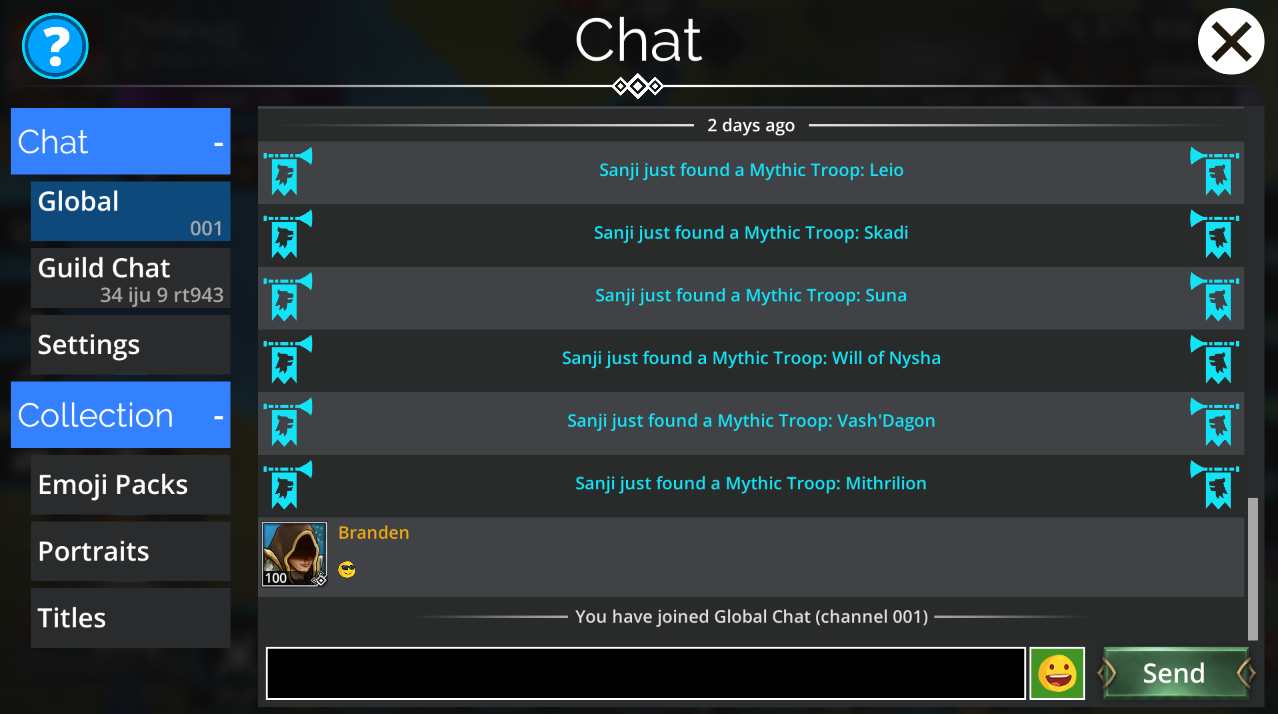
Sumali sa pandaigdigang chat
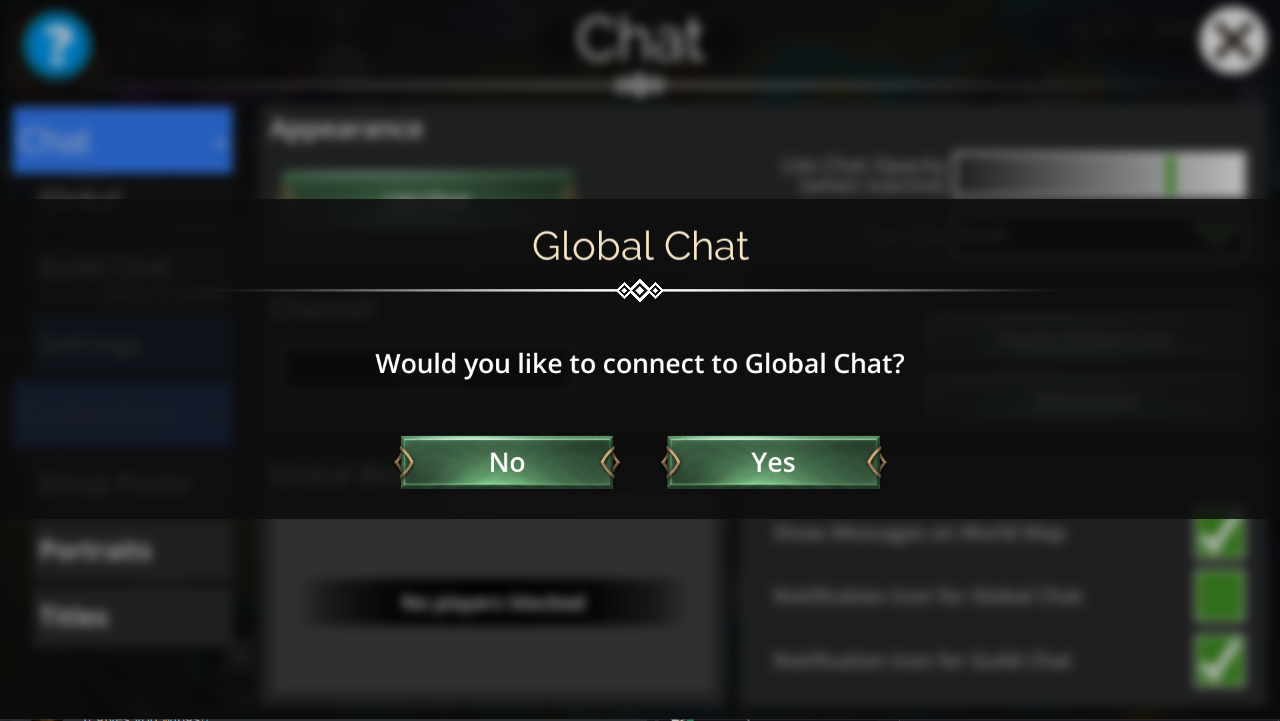
Maaaring ma-access ang pandaigdigang chat mula sa karamihan ng bahagi ng laro. Upang kumonekta sa pandaigdigang chat:
Piliin ang icon na Chat (mga speech bubble) sa itaas ng screen
Sa PS4, gamitin ang malaking button na Touchpad sa gitna ng controller
Sa Xbox One, gamitin ang button na View
Sa kahon ng kumpirmasyon, piliin ang Yes
Sasali ka sa unang available na channel ng chat na hindi puno.
Mga channel ng chat
Para sa kumpletong listahan ng mga channel at mga wikang sinasalita rito, pumunta dito. Upang ma-access ang Guild Chat sa unang pagkakataon, kailangan mong sumali sa chat at pagkatapos ay piliin ang Guild Chat.
Umalis sa pandaigdigang chat
Upang umalis sa pandaigdigang chat:
Buksan ang menu na Chat
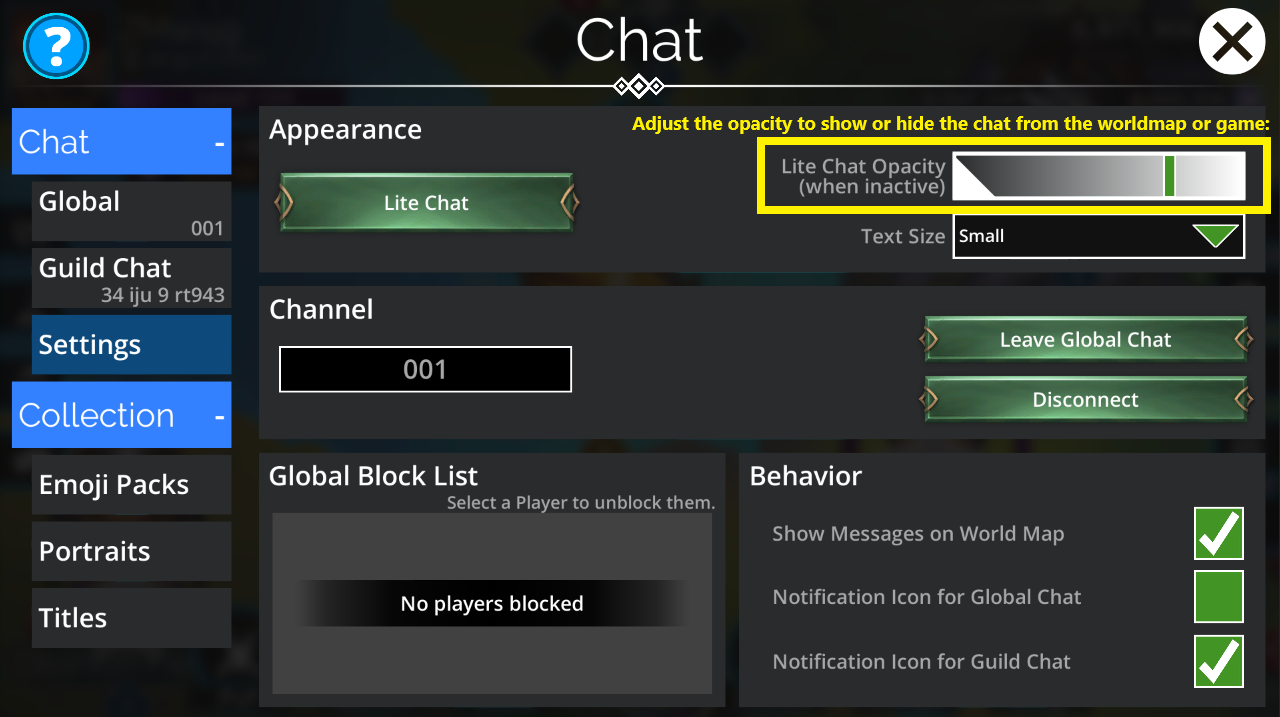
Piliin ang Chat > Settings sa kaliwa ng menu ng Chat
Sa Settings, piliin ang Disconnect
Upang manatiling nakakonekta sa iyong Guild Chat, piliin na lang ang Leave Global Chat
Mga setting ng chat
Sa mga setting ng chat, maaari mong isaayos ang ilang function na may kaugnayan sa pandaigdigang chat, kabilang ang:
Hitsura
Lumipat sa Lite chat at baguhin ang laki ng text
Magpalit ng mga channel
Umalis sa pandaigdigang chat
Idiskonekta mula sa chat upang ganap na ihinto ang lahat ng mensahe (kabilang ang Guild Chat)
Pandaigdigang listahan ng naka-block
Upang i-block ang isang manlalaro, piliin sila sa chat > View profile > piliin ang Block
Pag-uugali
I-enable o i-disable ang preview para sa mga mensaheng lumalabas kapag naglalaro ka sa world map
I-enable o i-disable ang maliit na icon ng notification na "!" para sa pandaigdigan at Guild chat kapag may lumalabas na bagong mensahe.
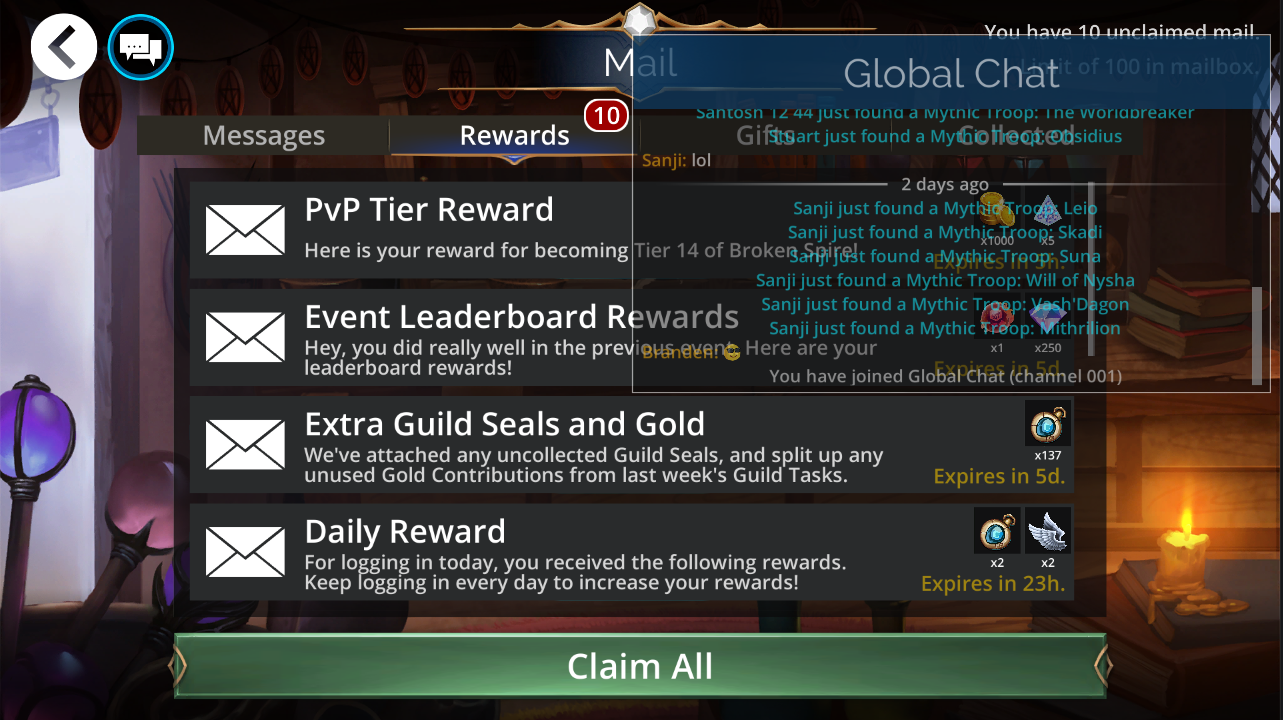
Lite chat
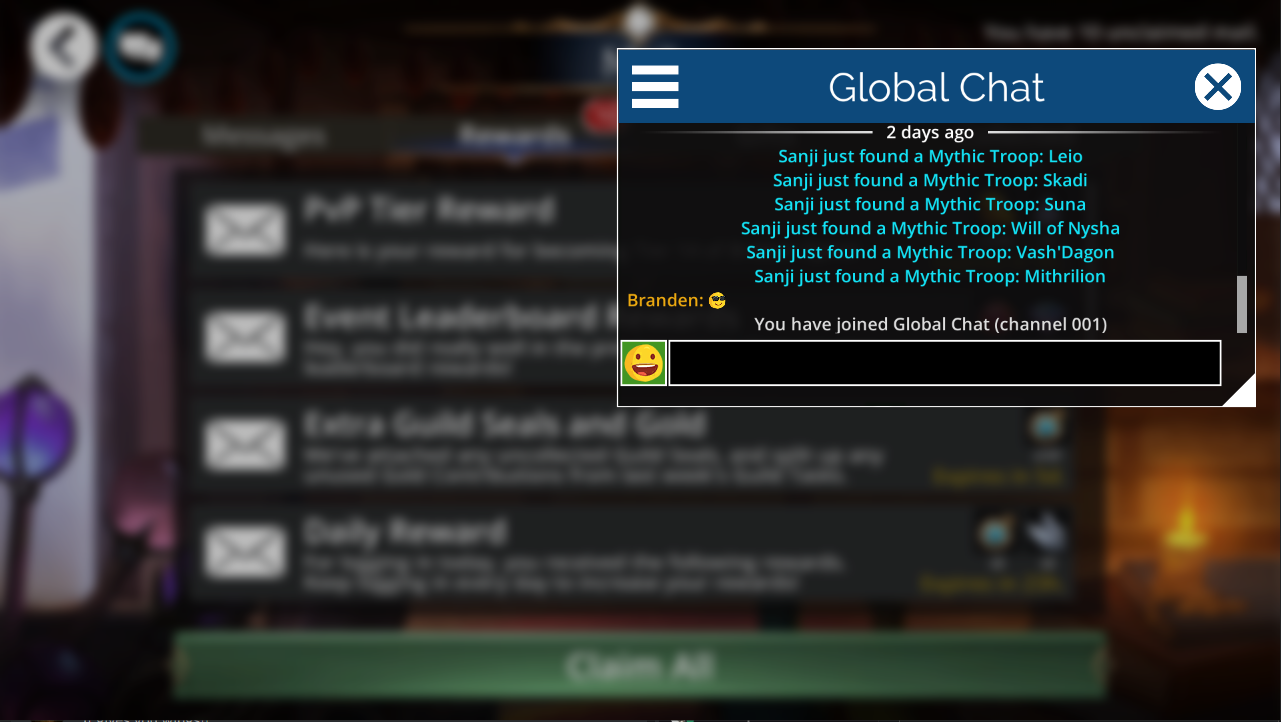
Ang Lite chat ay isang maliit, naka-window na bersyon ng pandaigdigang chat na nagbibigay-daan sa iyong gamitin ang Worldmap at chat nang sabay. Piliin ang tatlong linyang parang hamburger sa kaliwang sulok sa itaas ng menu upang mabilis na ma-access ang mahahalagang setting at bumalik sa pangunahing menu.
Paggamit ng Lite Chat sa ibabaw ng Worldmap - opacity ng chat
Gamitin ang gradient slider bar sa loob ng menu ng Chat Settings upang isaayos ang opacity o transparency ng paglitaw ng lite chat sa ibabaw ng worldmap. Kapag mas nasa kaliwa ang berdeng bar, mas marami kang makikitang chat. Maaari mong baguhin ang opacity ng Lite chat upang lumitaw ang menu ng chat sa ibabaw ng karamihan ng laro. Bagama't lumalabas ang menu sa ibabaw ng laro, hindi ito hahadlang sa iyo: piliin ang icon ng chat sa itaas ng screen upang i-activate ang menu at magpadala ng mensahe sa ibang manlalaro.
Mga Koleksyon
Maaari kang gumamit ng mga emoji sa pandaigdigang chat at makita rin ang mga larawan at titulo ng ibang manlalaro. Para sa karagdagang impormasyon tungkol sa mga social collection na ito, tingnan ang artikulong ito: Pangkalahatang-ideya ng mga social collectible.
Kasaysayan ng Chat
Kapag binuksan mo ang chat, mase-save ang ilan sa nakaraang pag-uusap upang mabasa mo ang mga nangyari habang offline ka.
Para sa Global chat, ipinapakita ang huling 30 linya
Para sa Guild chat, ipinapakita ang huling 100 linya o hanggang 5 linggo ng mga log (alinman ang unang maabot na limitasyon)