Achat non reçu
Essayez ces étapes si vous ne recevez pas immédiatement votre achat Gems of War.
Pour obtenir un remboursement, vous devrez contacter l’éditeur de Gems of War sur votre plateforme.
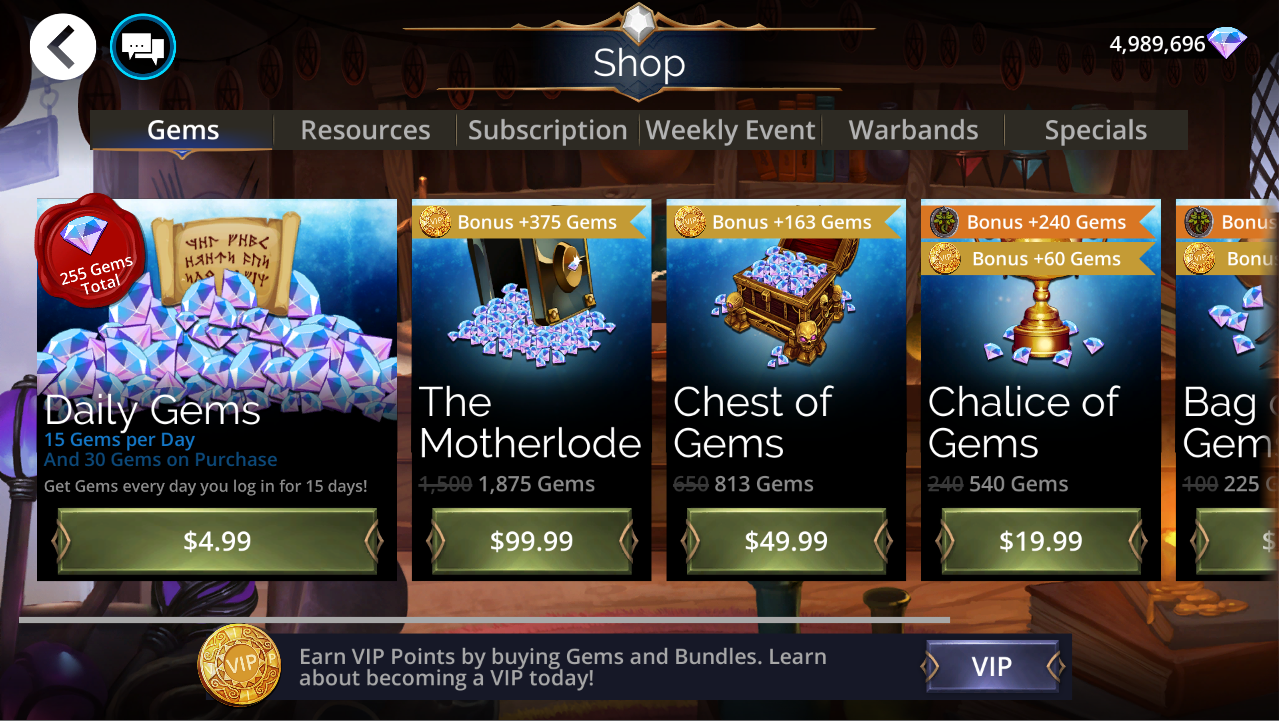
Fermez et rouvrez la boutique en jeu
Si vous êtes dans la boutique ou dans un autre menu, retournez à la carte du monde, puis sélectionnez à nouveau l’icône de la boutique. Si cela ne fonctionne pas, essayez de retourner à la carte du monde et d’ouvrir le menu JcJ, puis revenez à la boutique. Cela force le jeu à se connecter manuellement au serveur.
Attendez une heure et rouvrez Gems of War
Parfois, l’achat peut mettre jusqu’à une heure à apparaître. Après avoir attendu une heure, essayez de forcer la fermeture du jeu et de le rouvrir pour vérifier votre achat.
Vérifiez si l’actualisation des applis en arrière-plan est activée
Si vous utilisez un appareil mobile, recherchez « Données des applis en arrière-plan » ou les paramètres des applis en arrière-plan et assurez-vous que cette option est activée pour Gems of War.
Sur iOS
Ouvrez Réglages > Général
Sélectionnez Actualisation en arrière-plan
Vérifiez que l’actualisation en arrière-plan est activée pour toutes les applis, ainsi que pour Gems of War (interrupteur vert)
Sur Android
Assurez-vous que l’actualisation des applis en arrière-plan est définie sur Activée/Oui pour Gems of War dans les paramètres
Depuis l’écran d’accueil, ouvrez les paramètres
Dans la section Mobile, appuyez sur « Utilisation des données mobiles » ou Données
Sélectionnez Gems of War
Vérifiez que « Autoriser l’utilisation des données en arrière-plan » est activé
Dans les paramètres, appuyez sur « Utilisation des données ».
Sur SONY et XBOX
Ouvrez Paramètres en jeu > Compte
Appuyez sur Vérifier les achats
Autorisez le traitement
Contacter l’assistance
Si vous n’avez toujours pas reçu votre achat après avoir attendu une heure et effectué les étapes ci-dessus, contactez l’assistance en sélectionnant « Problème d’achat », une capture d’écran de votre reçu et votre code d’invitation - nous réglerons cela ! Veuillez inclure un reçu.
Pour plus d’informations sur la façon de trouver vos reçus : Trouver les reçus d’achat
Afin de pouvoir vous aider le plus rapidement possible, veuillez contacter l’assistance dès que possible si vous ne voyez toujours pas votre achat dans les 24 heures.
Si vous contactez l’assistance après la fin d’un événement, lorsqu’une offre flash n’est plus disponible, ou si vous attendez plus d’une semaine, il est possible qu’elle ne puisse pas vérifier votre achat.