Rejoindre, fermer et utiliser le chat
Vous pouvez parler à d'autres joueurs du monde entier dans Gems of War ! Sélectionnez l'icône de bulle de dialogue en haut au centre de l'écran pour utiliser le chat global.
Le chat global vous permet de parler à d'autres joueurs connectés au chat dans Gems of War ou aux autres membres de votre guilde. Vous pouvez utiliser une version plus petite et allégée du chat tout en jouant. Pour éviter un bannissement, veillez à éviter tout langage ou comportement inapproprié contraire aux règles de la communauté. Il existe des canaux pour d'autres langues et plusieurs objets de collection sociaux cosmétiques à utiliser dans le chat.
Sommaire
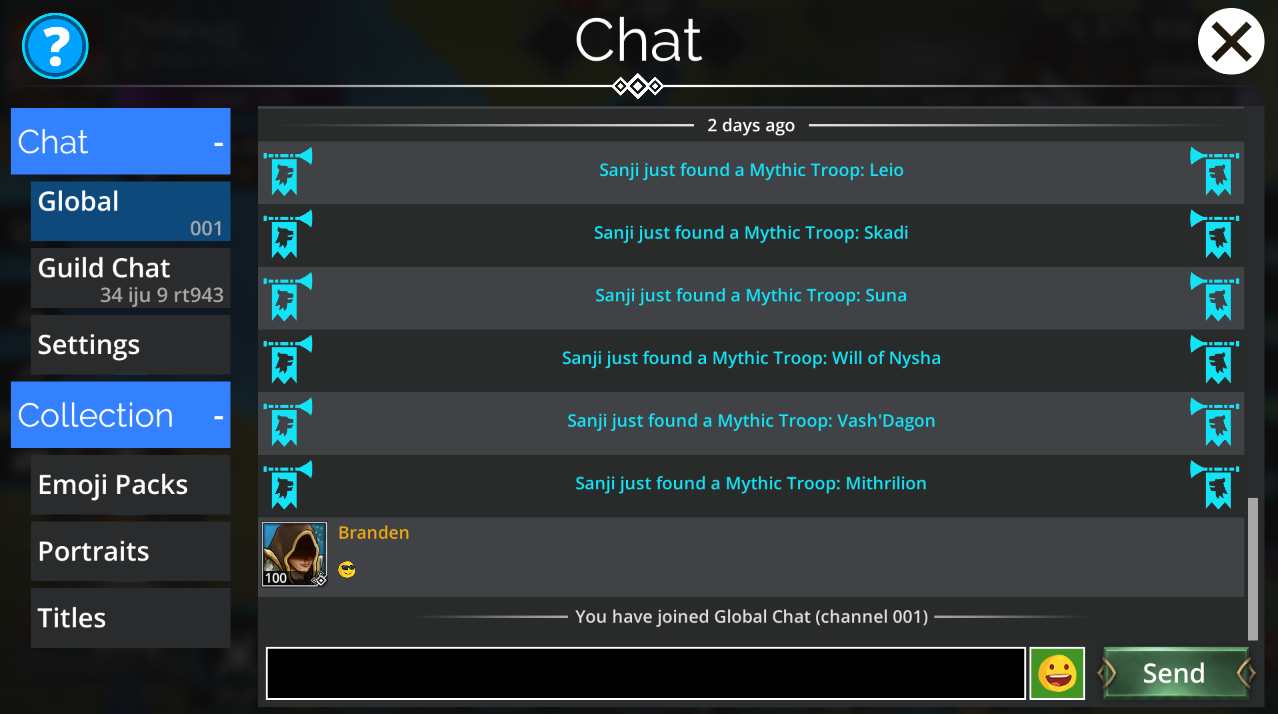
Rejoindre le chat global
Le chat global est accessible depuis la plupart des zones du jeu. Pour vous connecter au chat global :
Sélectionnez l'icône Chat (bulles de dialogue) en haut de l'écran
Sur PS4, utilisez le grand bouton Pavé tactile au milieu de la manette
Sur Xbox One, utilisez le bouton View
Dans la boîte de confirmation, sélectionnez Oui
Vous rejoindrez le premier canal de chat disponible qui n'est pas complet.
Canaux de chat
Pour obtenir la liste complète des canaux et des langues qui y sont parlées, cliquez ici. Pour accéder au chat de guilde pour la première fois, vous devez rejoindre le chat, puis sélectionner le chat de guilde.
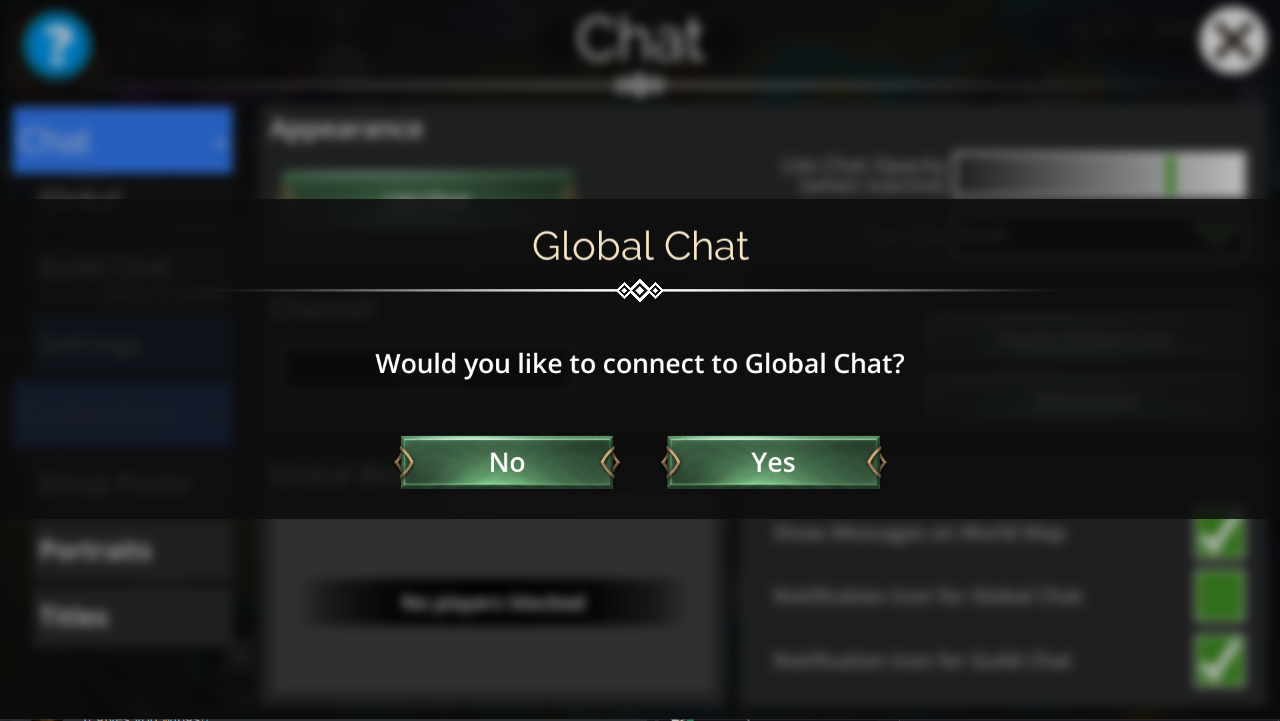
Quitter le chat global
Pour quitter le chat global :
Ouvrez le menu Chat
Sélectionnez Chat > Paramètres à gauche du menu Chat
Dans Paramètres, choisissez Se déconnecter
Pour rester connecté au chat de votre guilde, sélectionnez plutôt Quitter le chat global
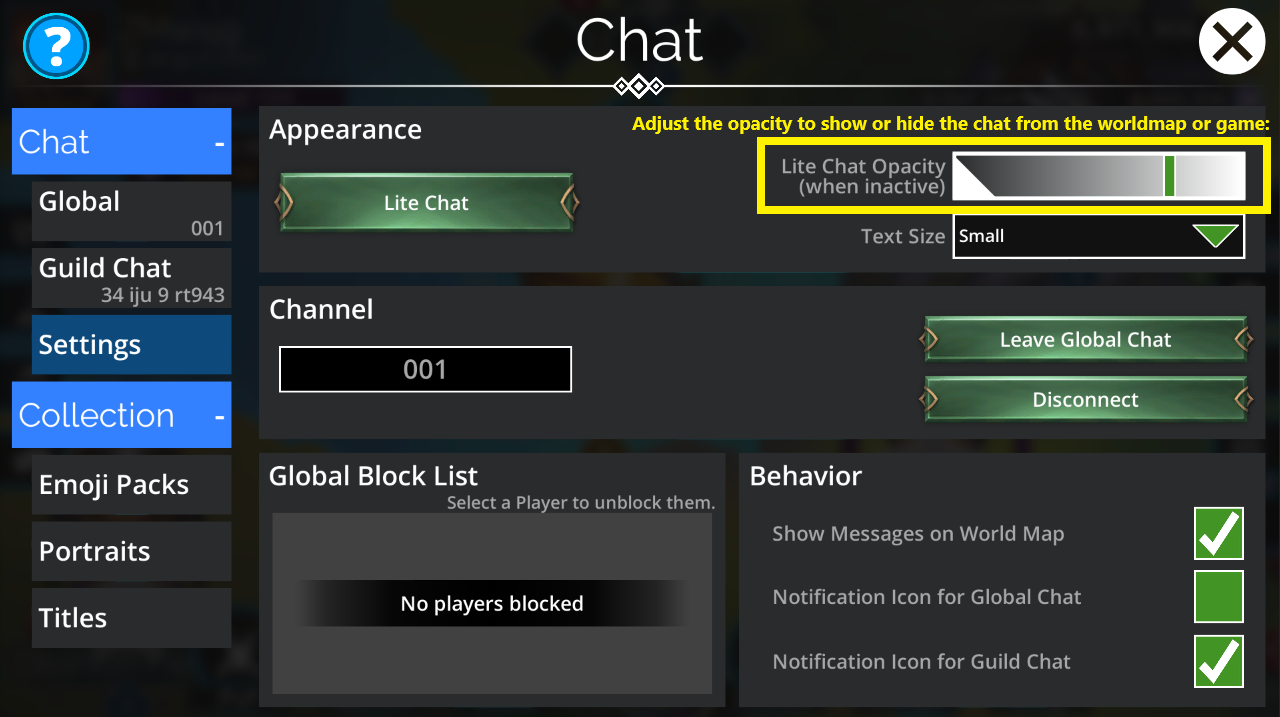
Paramètres du chat
Dans les paramètres du chat, vous pouvez régler plusieurs fonctions liées au chat global, notamment :
Apparence
Passez au chat allégé et modifiez la taille du texte
Changer de canal
Quitter le chat global
Déconnectez-vous du chat pour arrêter complètement tous les messages (y compris le chat de guilde)
Liste de blocage globale
Pour bloquer un joueur, sélectionnez-le dans le chat > Voir le profil > sélectionnez Bloquer
Comportement
Activez ou désactivez l'aperçu des messages qui s'affichent lorsque vous jouez sur la carte du monde
Activez ou désactivez la petite icône de notification « ! » pour le chat global et le chat de guilde lorsque de nouveaux messages apparaissent.
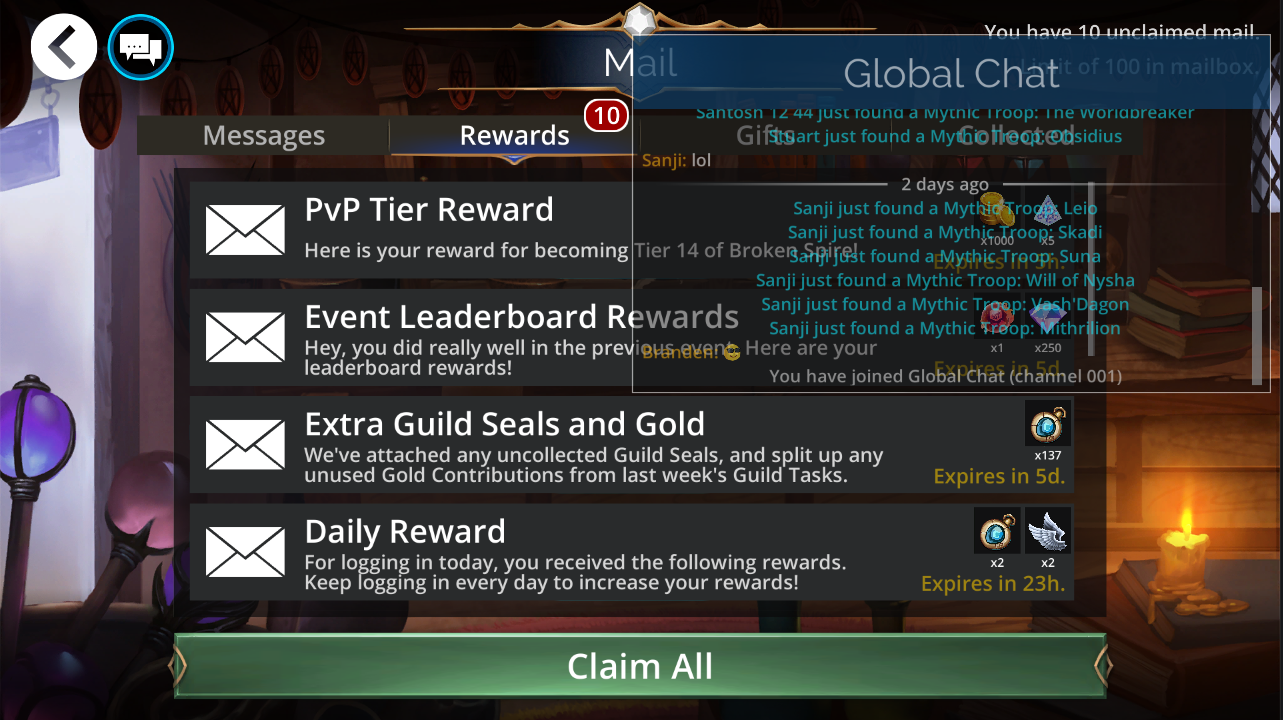
Chat allégé
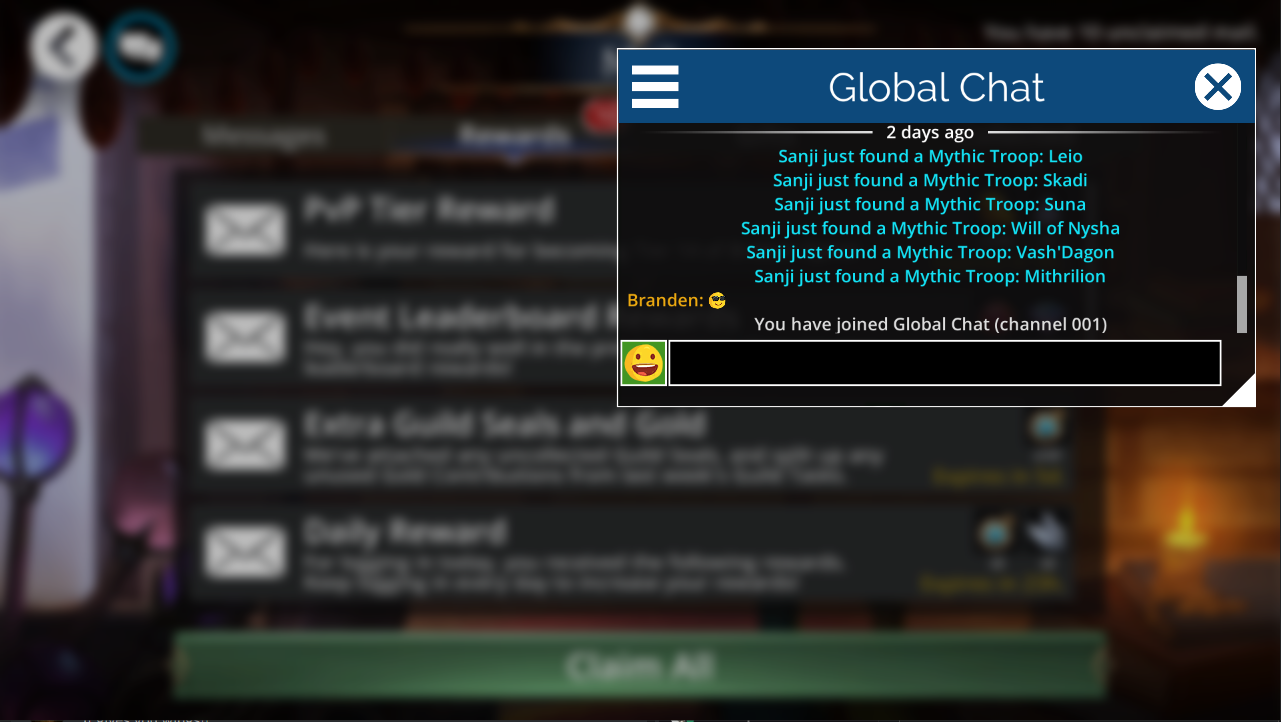
Le chat allégé est une petite version fenêtrée du chat global qui vous permet d'utiliser la carte du monde et le chat en même temps. Sélectionnez les trois lignes de style hamburger dans le coin supérieur gauche du menu pour accéder rapidement aux paramètres importants et revenir au menu principal.
Utiliser le chat allégé sur la carte du monde - opacité du chat
Utilisez le curseur dégradé dans le menu Paramètres du chat pour régler l'opacité ou la transparence de l'affichage du chat allégé sur la carte du monde. Plus la barre verte est à gauche, plus vous verrez le chat. Vous pouvez modifier l'opacité du chat allégé afin que le menu de chat apparaisse sur la majeure partie du jeu. Bien que le menu s'affiche sur le jeu, il ne vous gênera pas : sélectionnez l'icône de chat en haut de l'écran pour activer le menu et envoyer des messages aux autres joueurs.
Collections
Vous pouvez utiliser des emojis dans le chat global et voir les portraits et les titres des autres joueurs. Pour plus d'informations sur ces collections sociales, consultez cet article : Présentation des objets de collection sociaux.
Historique du chat
Lorsque vous ouvrez le chat, une partie de la conversation précédente est sauvegardée afin que vous puissiez lire ce qui s'est passé pendant que vous étiez hors ligne.
Pour le chat global, les 30 dernières lignes sont affichées
Pour le chat de guilde, les 100 dernières lignes ou jusqu'à 5 semaines de journaux sont affichées (selon la limite atteinte en premier)