Mode Partage et captures d’écran
Aperçu
Capturez l’écran de vos troupes et armes préférées pour les conserver ou les partager avec la communauté !
Navigation
La fonctionnalité de capture d’écran se trouve dans le menu Troupes.
Étapes :
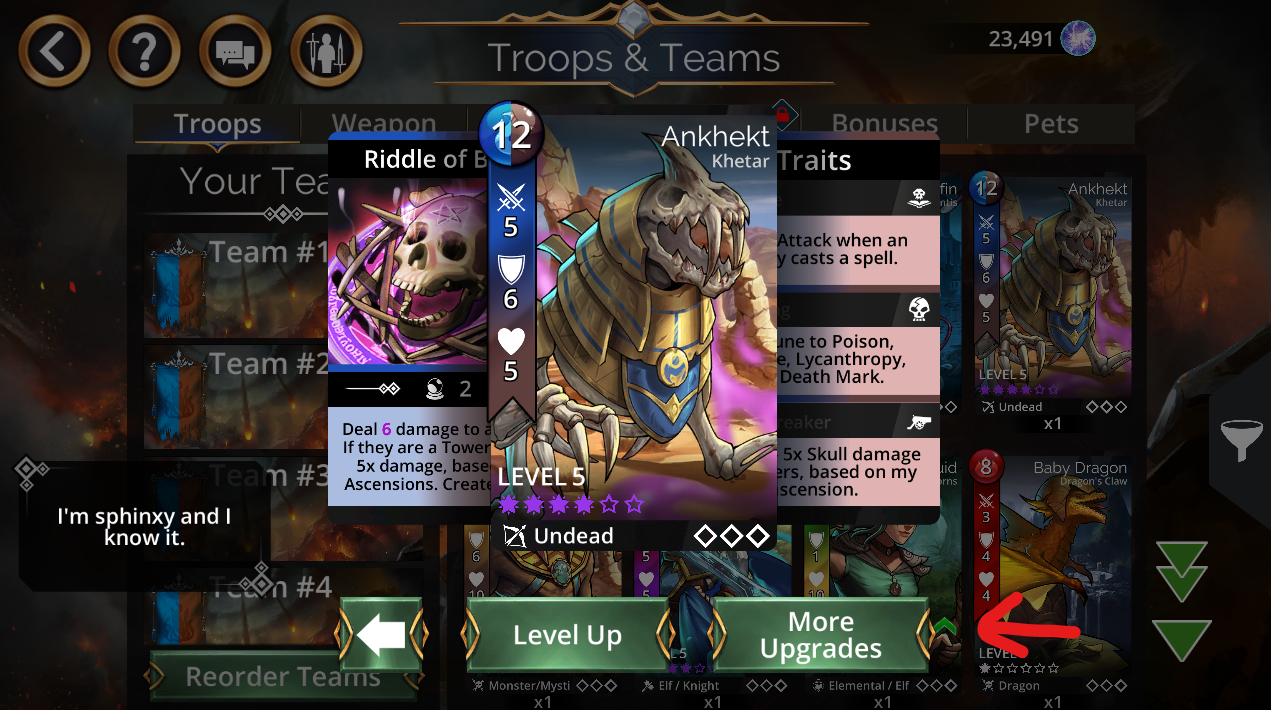
1. Dans le menu Troupes, sélectionnez une troupe ou une arme de votre choix.
2. Sélectionnez « Plus d’améliorations » pour ouvrir l’écran d’informations sur la troupe.
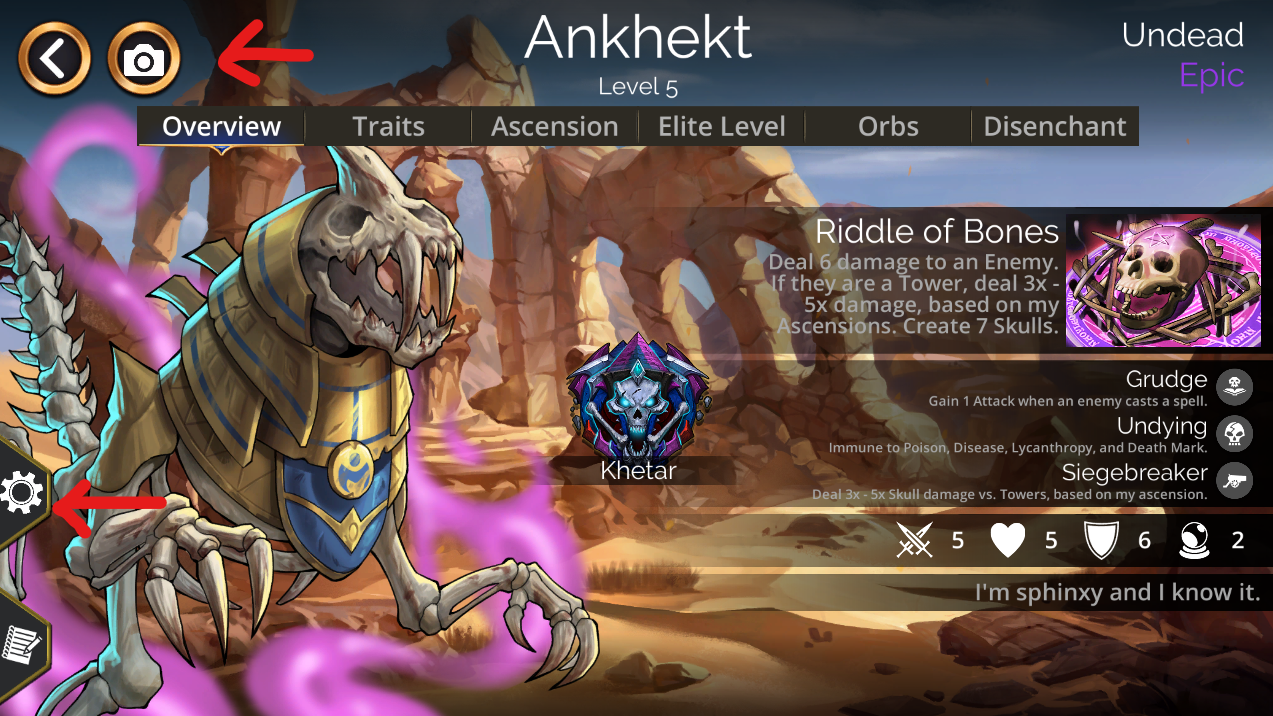
3. Sélectionnez l’icône Appareil photo située dans le coin supérieur gauche pour effectuer une capture d’écran.
4. Sélectionnez l’icône d’engrenage en bas à gauche pour ouvrir les paramètres de capture d’écran.
Paramètres de capture d’écran
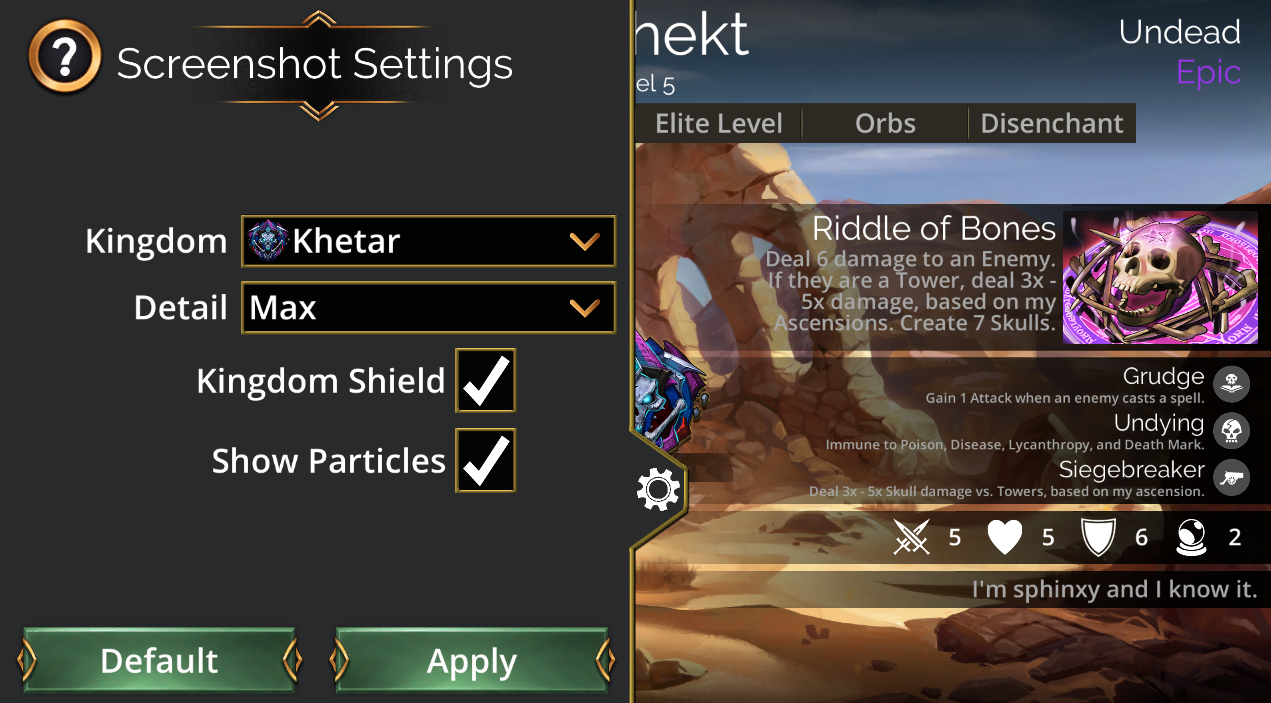
Après avoir sélectionné l’engrenage pour ouvrir les paramètres de capture d’écran, plusieurs options sont disponibles.
Royaume - Sélectionnez l’arrière-plan du Royaume souhaité dans le menu déroulant.
(Vous ne pouvez sélectionner que les Royaumes que vous avez débloqués)
Détail - Sélectionnez le niveau d’informations que vous souhaitez afficher dans le menu déroulant.
(1 correspond à un niveau de détail faible, 7 à un niveau élevé, et Max inclut le texte descriptif de la troupe/de l’arme.)
Bouclier du Royaume - Activez ou désactivez l’affichage de l’icône du Royaume
(Remarque : ce bouclier indique uniquement le Royaume auquel appartient la troupe/l’arme)
Afficher les particules - Activez ou désactivez l’affichage de petits effets de particules à l’écran
Conseils
N’oubliez pas de sélectionner « Appliquer » dans les paramètres de capture d’écran afin d’enregistrer et d’appliquer la disposition choisie.
Le bouton Par défaut vous permet de rétablir les paramètres de capture d’écran par défaut
Royaume par défaut de la troupe/de l’arme
Détail maximal (inclut le texte descriptif de la troupe/de l’arme)
Bouclier du Royaume activé
Afficher les particules activé