Fiók törlése
Nagyon komolyan vesszük a fióktörlési kérelmeket, és különböző lehetőségeket kínálunk attól függően, hogy milyen fióktörlést szeretne.
[PC/Mobil] Játékon belüli törlés (visszaállíthatatlan)
Törlés az általános adatvédelmi rendeletnek (GDPR, európai uniós jog) megfelelően
Új Gems of War-fiókot szeretne indítani
Ha azért szeretné törölni régi fiókját, mert új Gems of War-fiókot szeretne indítani, a legegyszerűbb megoldás, ha egyszerűen új fiókot indít, és a régit törlés nélkül elhagyja.
Androidon, iOS-en és Amazonon egyszerűen új Gems of War-fiókot indíthat a játék újratelepítésével, majd azzal, hogy amikor első alkalommal újra megnyitja a játékot, az új fiók indítását választja.
Steamen nyissa meg a játékot, és amikor megjelenik a betöltési sáv, nyomja meg a Shift és a 6 billentyűt a billentyűzetén a fiókadatok törléséhez.
Xboxon, PlayStationön és Nintendo Switchen új játék indításának leggyorsabb módja, ha új profilt hoz létre a konzolján, és külön Xbox Live-, PSN- vagy Nintendo Online-fiókkal jelentkezik be.
Ha régi fiókjának regisztrált e-mail-címét (Android, iOS, Amazon vagy Steam) szeretné használni új Gems of War-fiókján, akkor vegye fel a kapcsolatot az ügyfélszolgálattal.
Mivel a Gems of War nem tartalmaz olyan tartalmat, amelyet később ne lehetne megszerezni a játék során, és a játék oktatási szakasza a 100. szintig tart, kerüljük azon fiókok törlését, amelyek még nem haladtak elég messzire a játékban, vagy éppen csak létrejöttek.
Ha alaposabb megoldást szeretne, kérjük, olvasson tovább.
[PC/Mobil] Játékon belüli fióktörlés: Teljesen visszaállíthatatlan
A Steam-, Android- és iOS-platformokon játszó játékosok számára a Beállítások menüben elérhető egy teljes fióktörlési lehetőség. Ez a törlés a 20 napos meggondolási időszak után GDPR-kompatibilis.
Ha azonnali, GDPR-kompatibilis törlést szeretne, tekintse meg az alábbi, Törlés az általános adatvédelmi rendeletnek (GDPR) megfelelően (európai uniós és brit jog) című részt.
A játékon belüli törlési lehetőség megkereséséhez nyissa meg a Világtérképen a Beállítások menüt, és válassza a Fiók lapot.
Miután megnyitotta a Fiókok lapot, az új „Fiók törlése” gombot a jobb alsó sarokban találja.
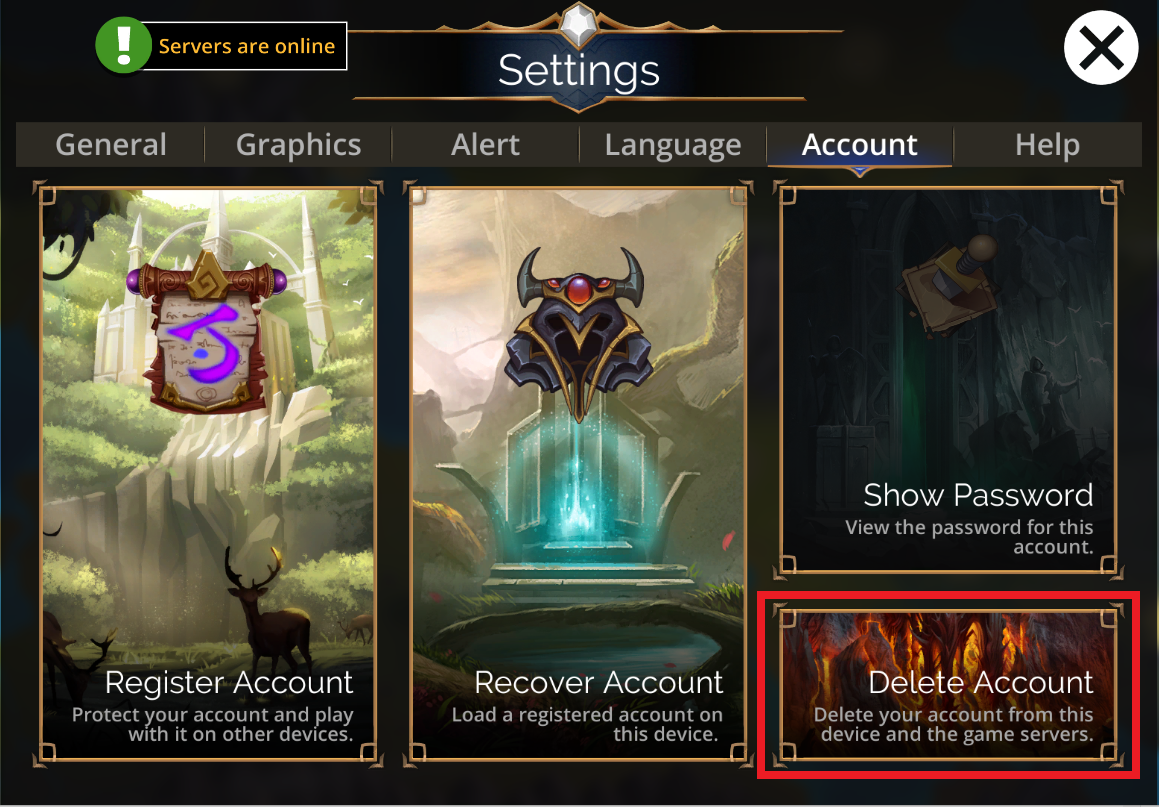
Miután megnyomta a „Fiók törlése” gombot, megjelenik egy megerősítő képernyő.
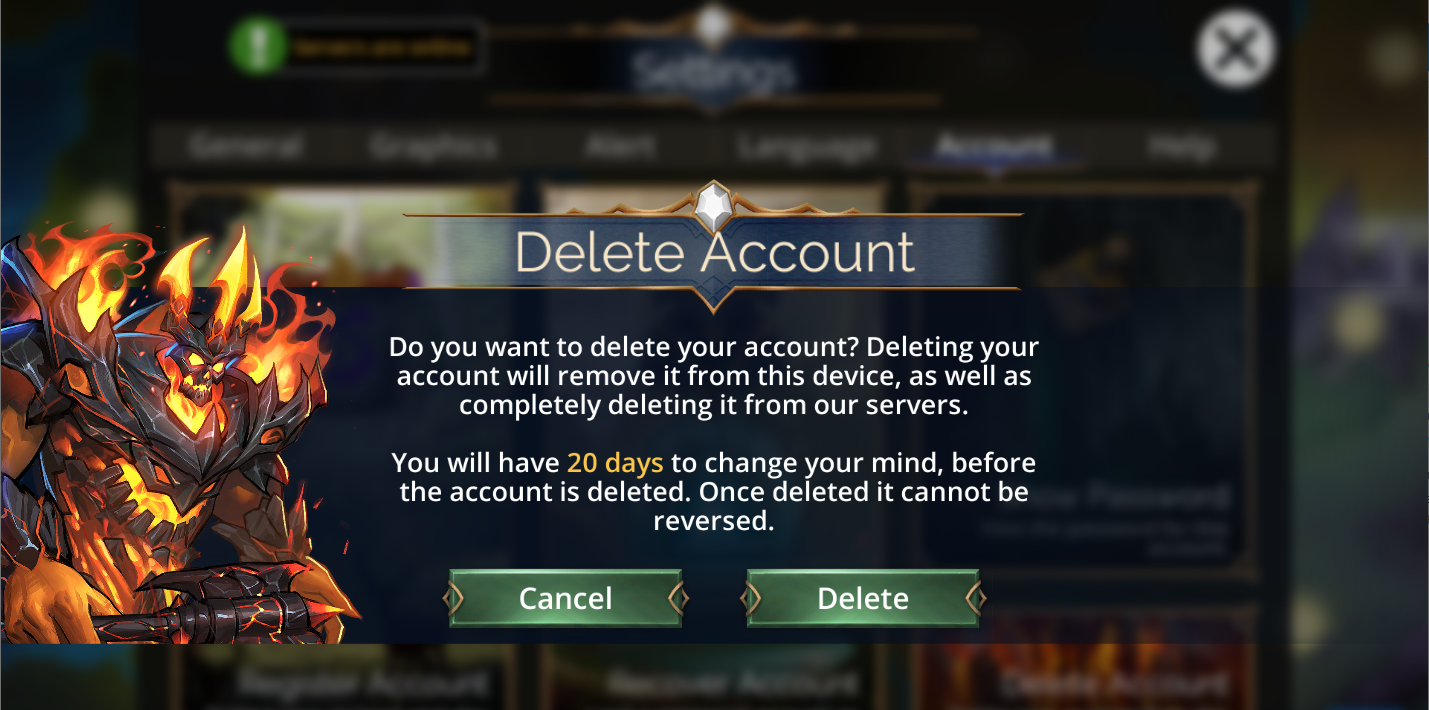
A fiók törlésére vonatkozó kérelem megerősítése után egy 20 napos időzítő indul el, amelynek lejárta után megtörténik a törlés.
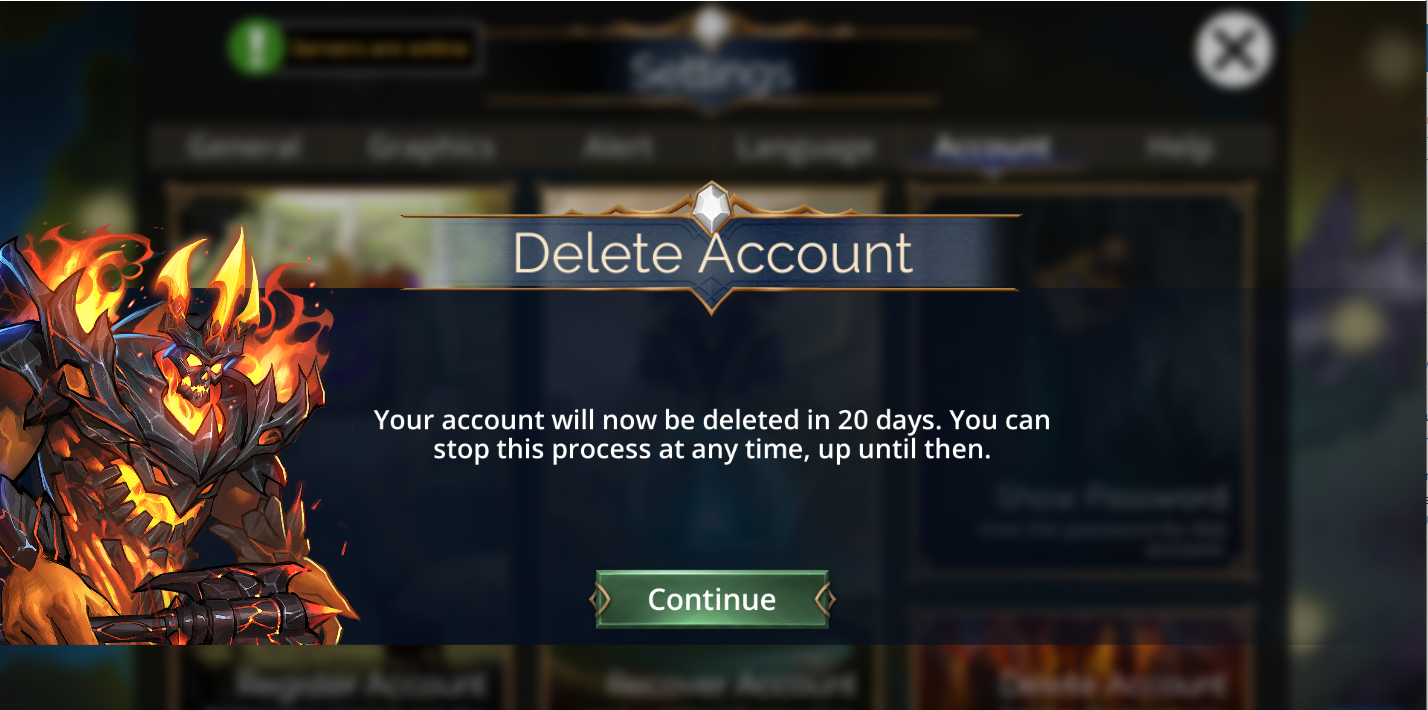
Miután elindult ez a 20 napos időzítő, minden napi visszaállítás után felugró üzenetet kap emlékeztetőül arról, hány nap van még hátra a fiók törléséig.
Ha meggondolja magát, és mégsem szeretné törölni fiókját, a fióktörlést leállíthatja, ha a Beállítások menü Fiókok lapján ismét megnyomja a „Fiók törlése” gombot. Ekkor megjelenik egy megerősítő képernyő, amelyen leállíthatja a visszaszámlálást.
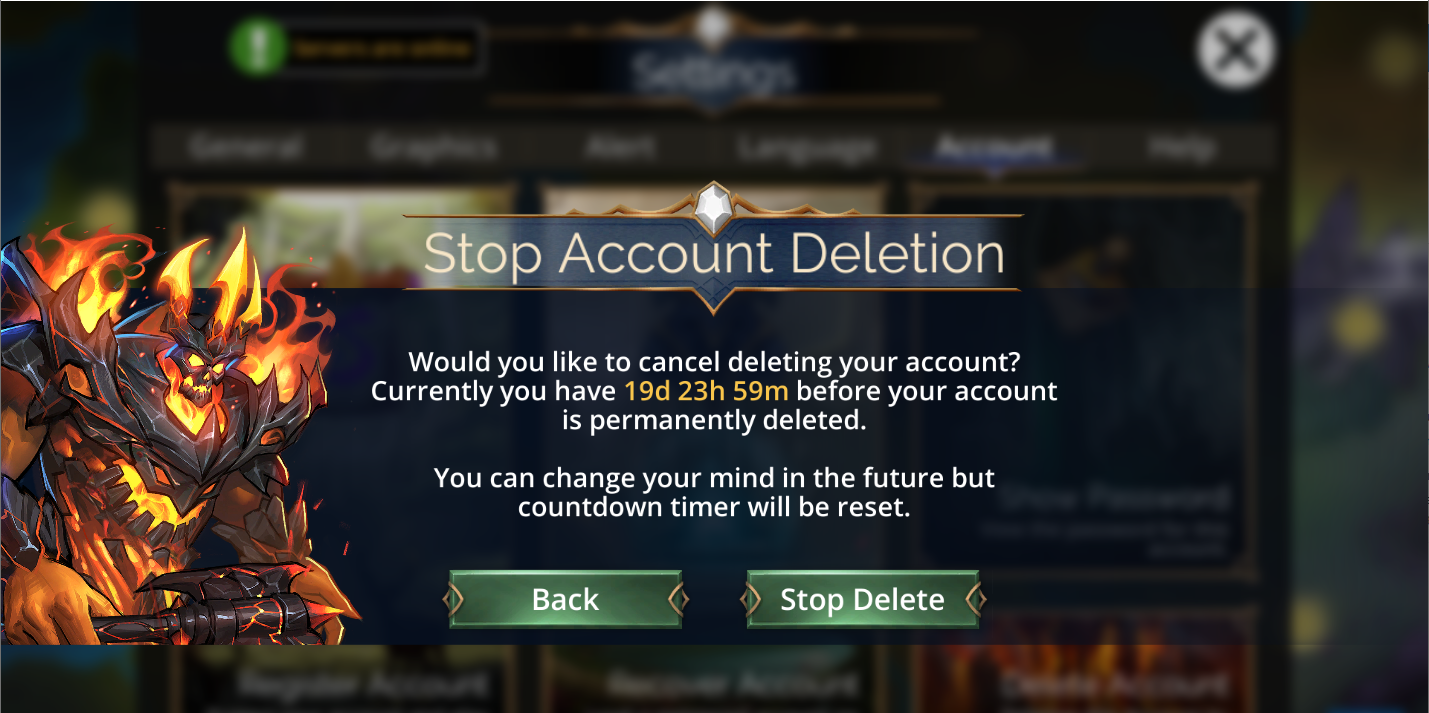
A 20 napos visszaszámláló lejárta után a játék törli a fiókját a játékszerverről. Ez a fióktörlés magában foglalja az összes elvégzett vásárlást is, ezért a fiók törlése előtt kérjük, győződjön meg a döntéséről.
Törlés az általános adatvédelmi rendeletnek (GDPR) megfelelően (európai uniós és brit jog)
Ha az Európai Unió valamelyik országában vagy az Egyesült Királyságban tartózkodik, és a GDPR-nak megfelelően szeretné töröltetni fiókját, kérjük, vegye fel a kapcsolatot az ügyfélszolgálattal a kérelem benyújtásához.
A GDPR irányelveinek megfelelően teljesen eltávolítjuk játékfiókját és a hozzá kapcsolódó adatokat.
Játékfiókja teljesen visszaállíthatatlan lesz, beleértve a VIP-vásárlásokat is. Minden elvégzett vásárlás visszaállíthatatlanná válik, és nem ruházható át.
Magában foglalja az ügyfélszolgálati fiók, a játéknaplók, az elemzési adatok és a fiókjához kapcsolódó egyéb adatok törlését.
Ha ezt a lehetőséget szeretné használni, kérjük, az ügyfélszolgálattal való kapcsolatfelvételkor erősítse meg a következőket, hogy ezeket a fiókokat is törölhessük:
Az Ön tulajdonában lévő Freshdesk-/ügyfélszolgálati fiókok e-mail-címe(i)
Fórumfiókjának e-mail-címe és felhasználóneve
Minden egyéb játékfiók, amelyet törölni szeretne