Leküldéses értesítések (riasztások) engedélyezése és letiltása
Ahhoz, hogy a Gems of War játéktól leküldéses értesítéseket vagy riasztásokat kapj, engedélyezned kell az értesítéseket a játékban és az eszközöd Beállításaiban.
Az értesítések csak mobileszközökön és PC-n érhetők el. Ha konzolon játszol, az e-mailes feliratkozással beállíthatod, hogy a játékfiókodhoz tartozó riasztások a mobileszközödön vagy PC-den jelenjenek meg.
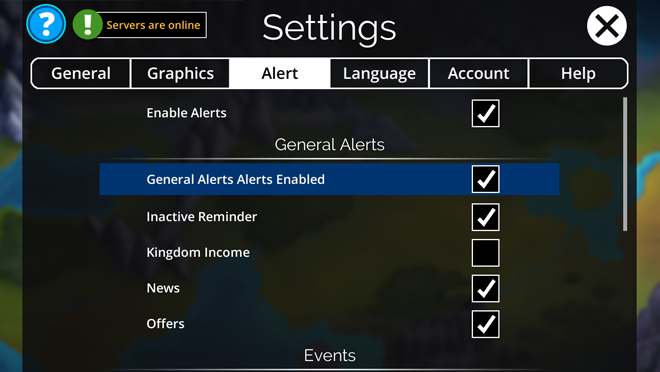
Elérhető értesítések
Események
PvP
Céh
Az értesítések engedélyezése
iOS
Android és Amazon
PC
Konzol (PS4 és Xbox One)
Elérhető értesítések
Általános riasztások
Inaktivitási emlékeztető - értesítést küld, ha 24 órán át inaktív voltál
Királysági bevétel - értesít, amikor begyűjthető adó vár rád
Hírek - értesít, amikor új Hírek-közlemény jelenik meg
Ajánlatok - értesít, amikor új ajánlat érhető el
Események
Céhháborúk
Rajtaütési főellenség
Invázió
Kasztpróba
Frakcióroham
Háziállat-mentés - Értesítést küld egy ütemezett, 24 órás Háziállat-mentés esemény kezdetekor
Fejpénz
Páncélterem - Értesítést küld, amikor Páncélterem esemény kezdődik
Végzet Tornya
Csatabetörő
PvP
PvP-jutalmak - Értesítést küld, amikor begyűjthető védekezési jutalmak várnak rád PvP-ben
Céh
Háziállat-mentés céhtárstól
Céhtevékenység - Értesítést küld, amikor valaki műveletet hajt végre a céhedben. Például teljesít egy céhes feladatot
Céhcsevegés - Értesítést küld, amikor új üzenet érkezik a céhcsevegésbe
Az értesítések engedélyezése
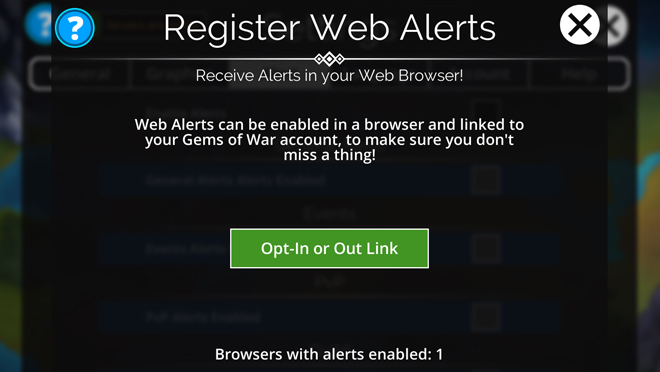
Az értesítéseket először a játékban kell engedélyezni a Beállítások > Riasztás > Riasztások engedélyezése menüpontban.
iOS
Amikor először jelölöd be a Riasztások engedélyezése négyzetet a Beállítások > Riasztások menüben, az eszközöd megkérdezi, hogy szeretnéd-e engedélyezni az Értesítéseket. Az iOS-es értesítések engedélyezéséhez válaszd az Igen lehetőséget. Ha további nehézségeid vannak az engedélyezésükkel, lépj ide:
Beállítások
Értesítések
Gems of War
Koppints az „Értesítések engedélyezése” csúszkára az Értesítések bekapcsolásához, majd válaszd ki a beállításaidat.
Térj vissza a játékba, nyisd meg a Beállítások > Riasztások menüt, és válaszd a Riasztások engedélyezése lehetőséget.
Android és Amazon
Androidon az értesítések általában alapértelmezetten engedélyezve vannak a játék telepítésekor. Ennek módosításához lépj ide:
Beállítások
Értesítések
Alkalmazásértesítések
Keresd meg a Gems of Wart
Válaszd ki, milyen típusú értesítéseket szeretnél látni, vagy kapcsold ki az „Összes értesítés blokkolása” lehetőséget a további értesítési opciók megjelenítéséhez.
Vagy
Beállítások
Alkalmazások
Keresd meg a Gems of Wart
Értesítések
Válaszd ki, milyen típusú értesítéseket szeretnél látni, vagy kapcsold ki az „Összes értesítés blokkolása” lehetőséget a további értesítési opciók megjelenítéséhez.
PC
Ha szeretnéd, a Gems of War riasztásait a webböngésződben is megkaphatod. Engedélyezésükhöz lépj ide:
Játékon belüli Beállítások
Riasztás
Webes riasztások engedélyezése
Válaszd a feliratkozási vagy leiratkozási hivatkozást
A webböngésződben válaszd a Feliratkozás gombot.
Ha később le szeretnél iratkozni, kövesd a fenti lépéseket. Ha problémákat tapasztalsz az értesítések engedélyezésekor a számítógépeden, lásd: Riasztások engedélyezése Windows 10 rendszeren.
PS4 & Xbox One
Konzolon webes riasztásokat küldhetsz a telefonodra vagy PC-dre. A riasztások engedélyezéséhez PS4-en vagy Xboxon lépj ide:
A Gems of War Beállítások menüje
Lépj a Riasztás fülre
Válaszd a Riasztások engedélyezése lehetőséget
Válaszd a Feliratkozás lehetőséget
Add meg az e-mail-címedet
Nyisd meg az e-mailt azon a telefonon, PC-n vagy eszközön, amelyen a riasztásokat szeretnéd megkapni, és kövesd az utasításokat.
Ha később le szeretnél iratkozni, kövesd a fenti lépéseket.