Vásárlás nem érkezett meg
Próbálja meg ezeket a lépéseket, ha nem kapja meg azonnal a Gems of War-vásárlását.
Zárja be, majd nyissa meg újra a játékbeli boltot
Ha a boltban vagy egy másik menüben van, térjen vissza a világtérképre, majd válassza ki újra a Bolt ikonját. Ha ez nem működik, próbáljon meg visszatérni a világtérképre, megnyitni a PVP menüt, majd ismét visszatérni a boltba. Ez arra kényszeríti a játékot, hogy manuálisan csatlakozzon a szerverhez.
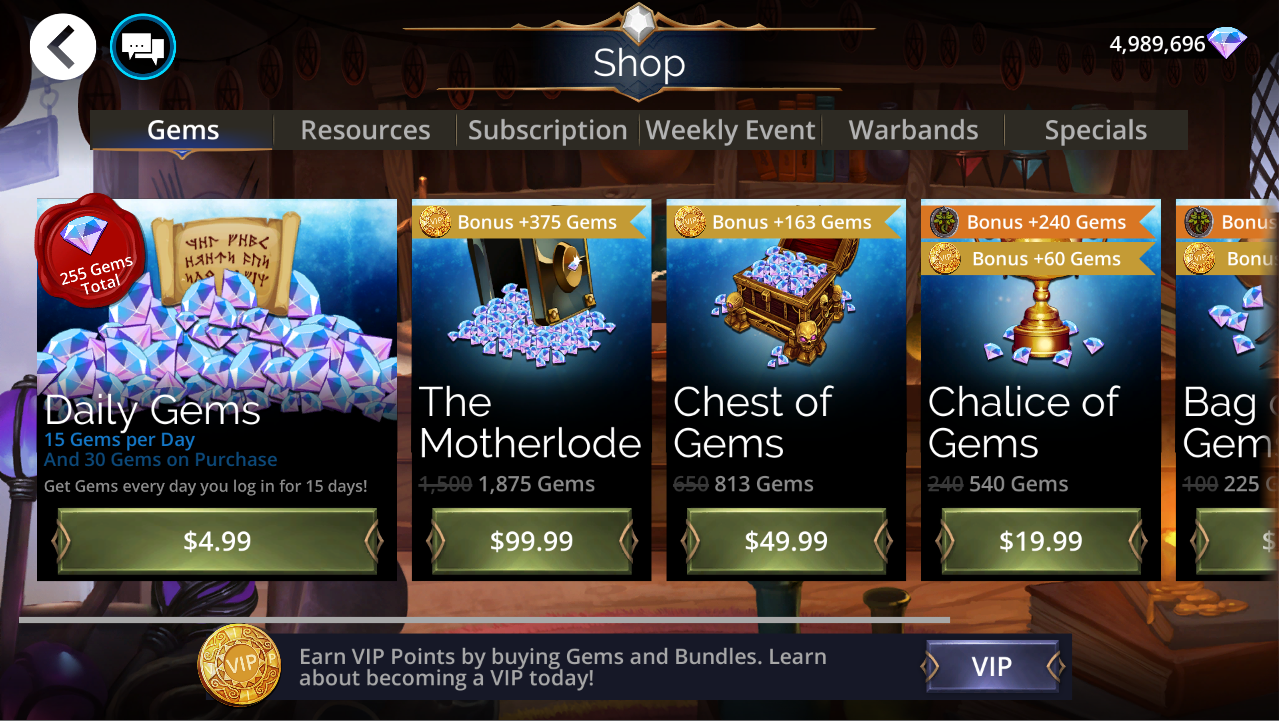
Várjon egy órát, majd nyissa meg újra a Gems of Wart
Előfordulhat, hogy a vásárlás megérkezése akár egy órát is igénybe vesz. Egy óra várakozás után próbálja meg kényszerítetten bezárni, majd újra megnyitni a játékot, hogy ellenőrizze a vásárlását.
Ellenőrizze, hogy engedélyezve van-e az alkalmazások háttérfrissítése
Ha mobileszközt használ, keressen rá a „Háttérben futó alkalmazások adatai” vagy az alkalmazások háttérbeállításaira, és győződjön meg róla, hogy ez engedélyezve van a Gems of War számára.
iOS rendszeren
Nyissa meg a Beállítások > Általános menüpontot
Válassza a Háttérben futó alkalmazások frissítése lehetőséget
Ellenőrizze, hogy az alkalmazások háttérfrissítése minden alkalmazásnál, valamint a Gems of Warnál is engedélyezve van-e (a kapcsoló legyen zöld)
Androidon
A Beállításokban győződjön meg róla, hogy a Gems of War alkalmazások háttérfrissítése Engedélyezve/Be értékre van állítva
A kezdőképernyőn nyissa meg a Beállításokat
A Mobil szakaszban koppintson a „Mobiladat-használat” vagy az Adatok elemre
Válassza ki a Gems of Wart
Ellenőrizze, hogy a „Háttérben történő adathasználat engedélyezése” be van-e kapcsolva vagy engedélyezve van-e
A Beállításokban koppintson az „Adathasználat” elemre.
SONY és XBOX rendszeren
Nyissa meg a játékbeli Beállítások > Fiók menüpontot
Nyomja meg a Vásárlások ellenőrzése gombot
Hagyja feldolgozni
Lépjen kapcsolatba az ügyfélszolgálattal
Ha egy óra várakozás és a fentiek elvégzése után még mindig nem kapta meg a vásárlását, lépjen kapcsolatba az ügyfélszolgálattal, és válassza a „Vásárlási probléma” lehetőséget, valamint küldjön képernyőképet a nyugtájáról és az meghívókódját – segítünk! Kérjük, csatoljon nyugtát.
További információk a nyugták megkereséséről: Vásárlási nyugták megkeresése
Annak érdekében, hogy a lehető leggyorsabban segíthessünk, kérjük, mielőbb lépjen kapcsolatba az ügyfélszolgálattal, ha 24 órán belül továbbra sem látja a vásárlását.
Ha egy esemény befejezése után lép kapcsolatba az ügyfélszolgálattal, egy villámajánlat már nem érhető el, vagy több mint egy hetet vár, előfordulhat, hogy nem tudják ellenőrizni a vásárlását.