共有モードとスクリーンショット
概要
お気に入りの部隊や武器をスクリーンショットで撮影し、自分用に保存したりコミュニティと共有したりしましょう!
操作方法
スクリーンショット機能は部隊メニュー内にあります。
手順:
1. 部隊メニューで、お好きな部隊または武器を選択します。
2. 「その他のアップグレード」を選択して、部隊情報画面を開きます。
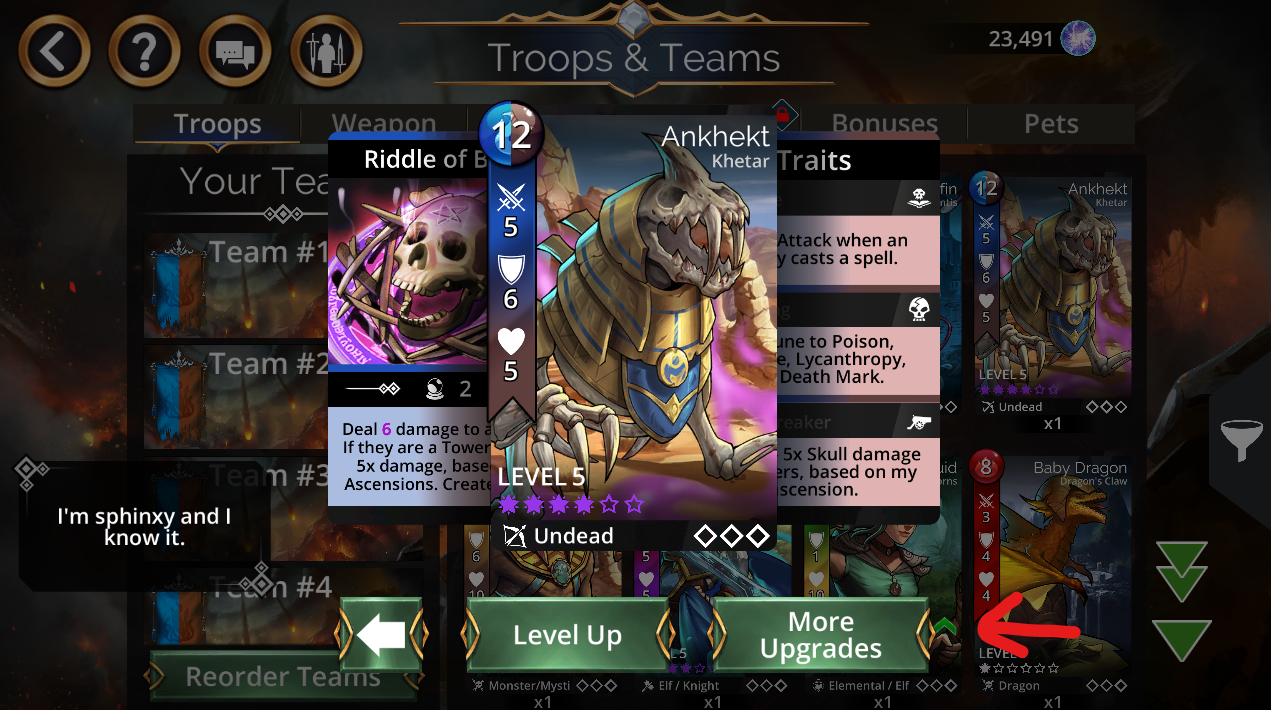
3. 左上にあるカメラアイコンを選択して、スクリーンショットを撮影します。
4. 左下にある歯車アイコンを選択して、スクリーンショット設定を開きます。
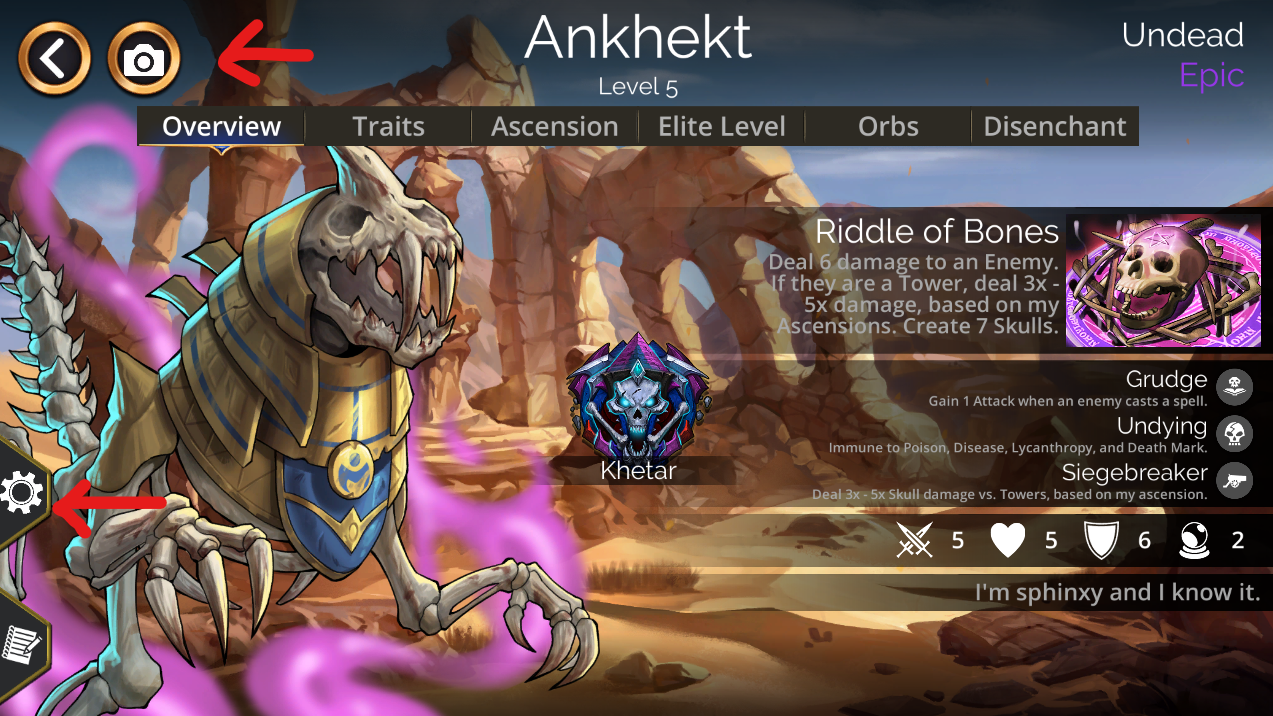
スクリーンショット設定
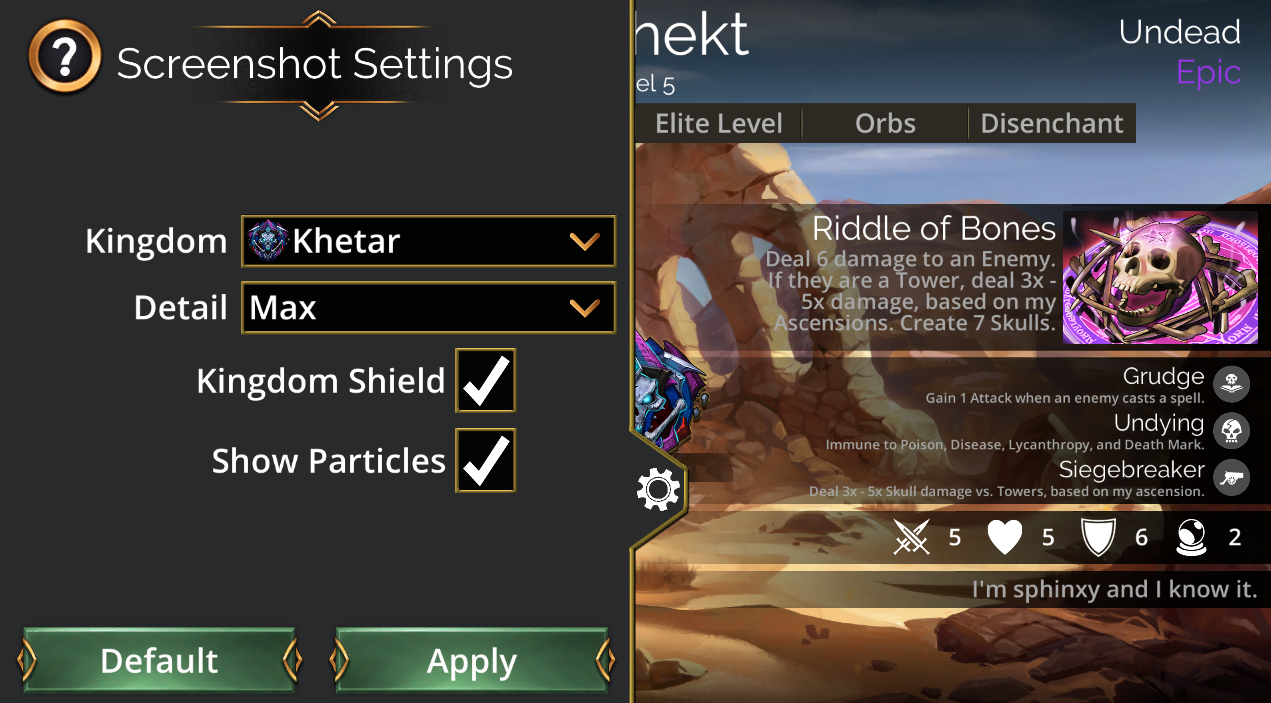
歯車アイコンを選択してスクリーンショット設定を開くと、いくつかのオプションを選択できます。
王国 - ドロップダウンメニューから使用したい王国の背景を選択します。
(アンロック済みの王国のみ選択できます)
詳細 - ドロップダウンメニューから表示する情報量を選択します。
(1は低詳細、7は高詳細、最大には部隊/武器のフレーバーテキストが含まれます。)
王国シールド - 切り替えて王国のアイコンを表示/非表示にします。
(注:このシールドには、部隊/武器が所属する王国のみが表示されます)
パーティクルを表示 - 切り替えて画面上の小さなパーティクルエフェクトを表示/非表示にします。
ヒント
選択したレイアウトを正しく保存・適用するには、スクリーンショット設定で「適用」を選択してください。
「デフォルト」ボタンを使うと、デフォルトのスクリーンショット設定に戻せます。
デフォルトの部隊/武器の王国
最大詳細(部隊/武器のフレーバー説明テキストを含む)
王国シールド:オン
パーティクル表示:オン
これは役に立ちましたか?