アカウントを復元する
別のデバイスからGems of Warのゲームを復元またはリンクして、プレイを続けましょう。アカウントは当社のサーバーに登録されている必要があります。
別のデバイスでゲームを続けてプレイし、「リンク」するには、アカウント認証時に作成したパスワードとメールアドレスを使用してください。Gems of Warにゲームを登録していない場合は、こちらの記事をご覧ください:ゲームの進行状況を保存してGems of Warアカウントを認証する
新しいデバイスにアカウントをリンクする
アカウントを失ってしまい、リンクしていなかった場合で、パスワードをリセットする必要がある場合は、こちらにアクセスしてください。
1. 新しいバージョンのゲームをインストールしてから、復帰プレイヤーボタンをクリックします。または、ゲーム内で「設定」>「アカウント」>「別のアカウントにリンク」を選択します。
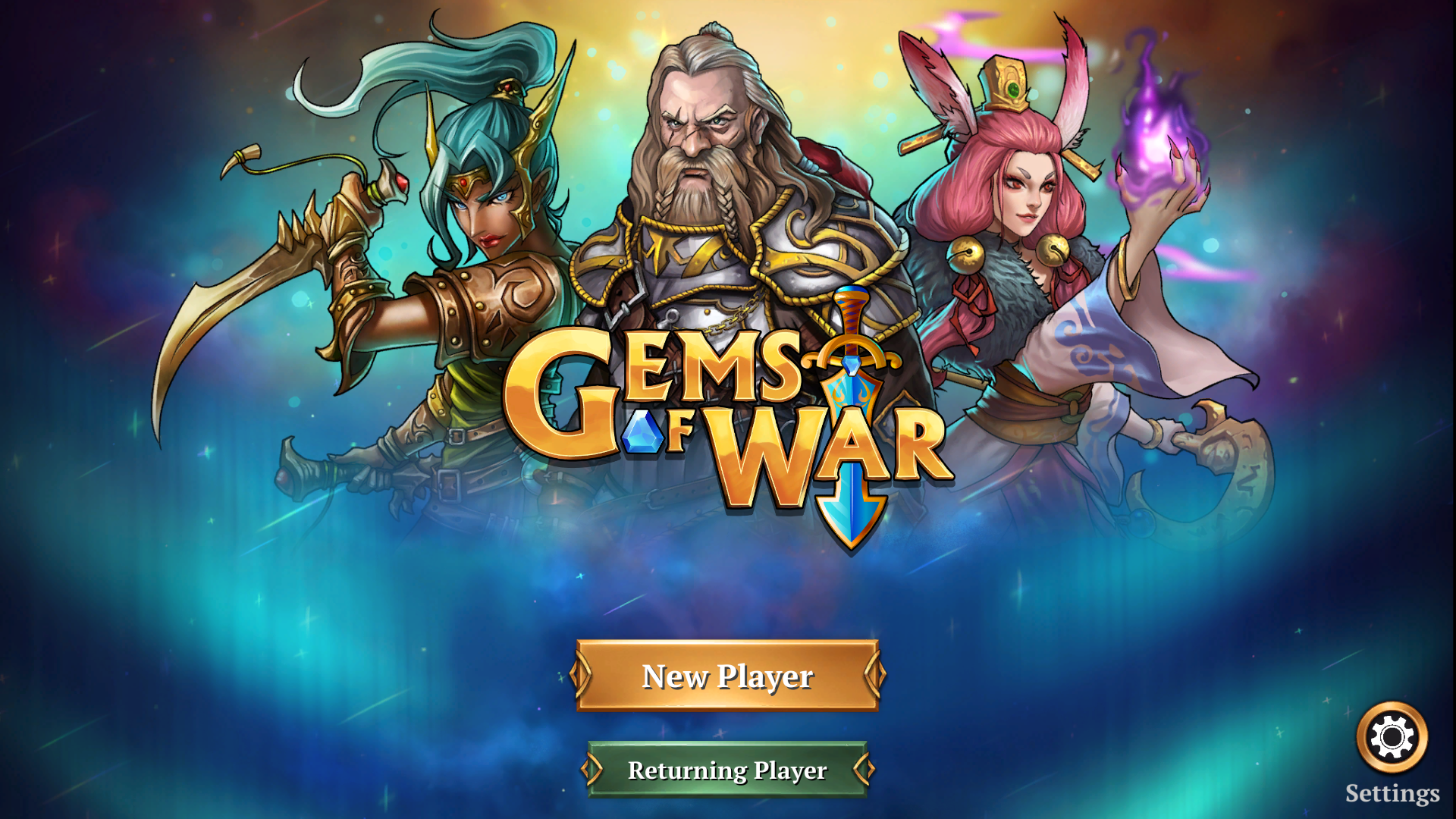
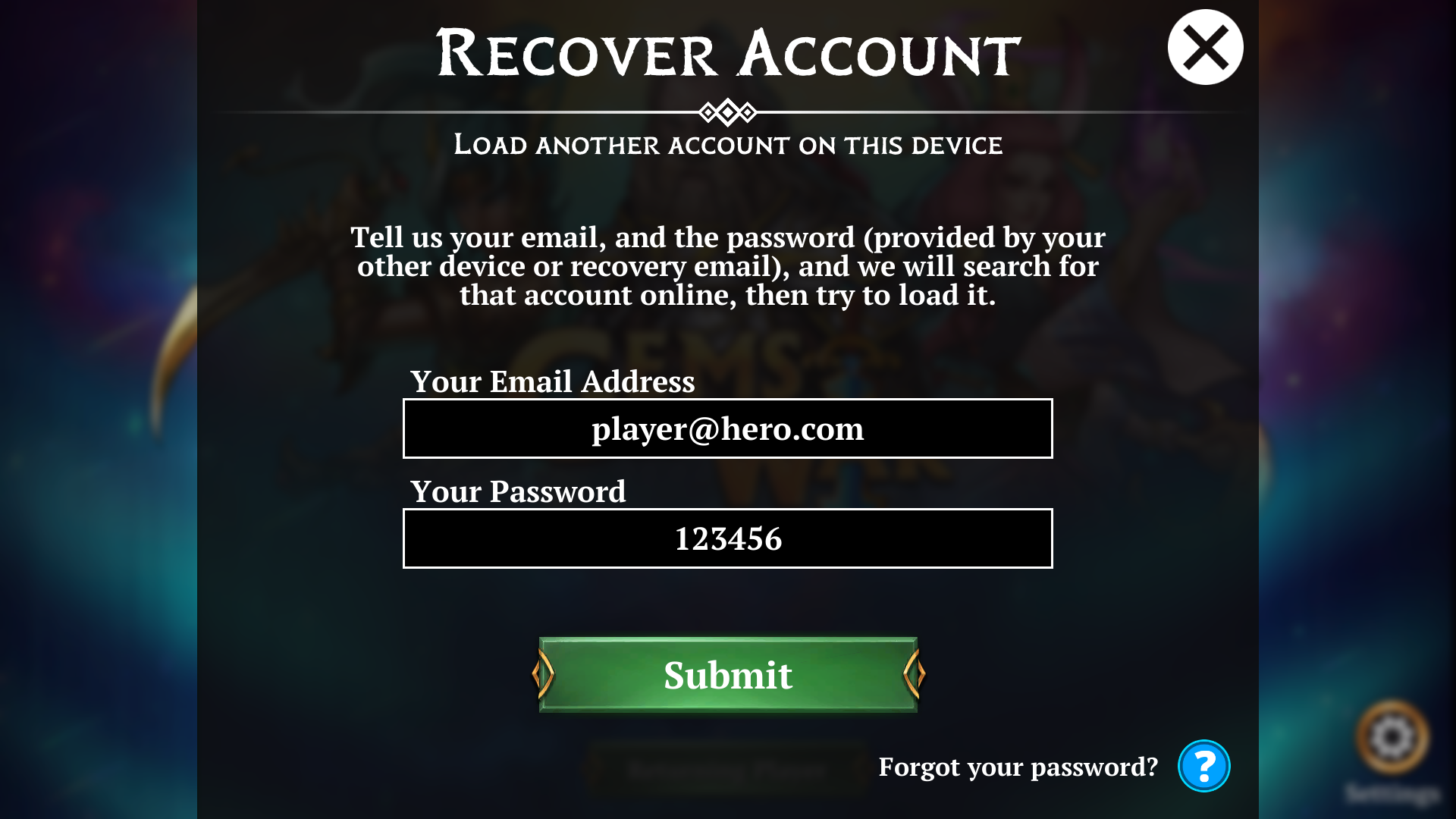
2. 「クラウドセーブ」または「リンク」を選択します
クラウドセーブ:お使いのプラットフォームでクラウド保存されているアカウントを自動的に復元します。
リンク:メールアドレスとパスワードを使用してアカウントを復元します
3. ヒーローを選択します。左側のヒーローが、復元して引き続き使用するヒーローです。
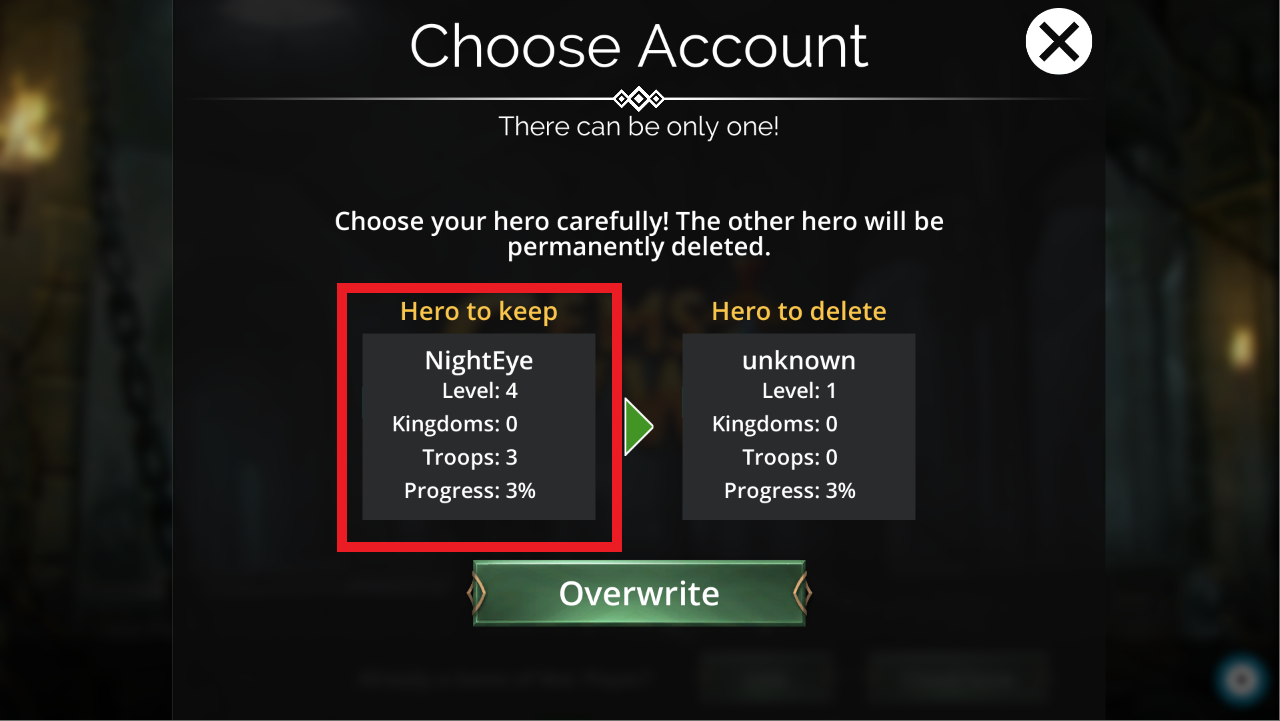
4. 選択内容を確認します。
安全にプレイできるヒーローは一度に1人のみです。もう一方のヒーローはデバイスから削除され、復元しようとしているアカウントが読み込まれます。
自動的に新しいアカウントに入ってしまう場合
自動的にまったく新しいアカウントに入ってしまう場合は、プラットフォームに応じていくつかの方法があります。
モバイル
自動的に新しいアカウントに入ってしまう場合は、次のいずれかを行えます:
ワールドマップに到達するまで新しいアカウントを進めてください。ワールドマップを解除すると、「設定」>「アカウント」オプションにアクセスでき、メールアドレスを使用して目的のアカウントを復元できます。
モバイルプラットフォームでは自動的にクラウドセーブが作成されるため(無効にしている場合を除く)、Gems of Warをアンインストールし、すべてのクラウドセーブを削除して再インストールすると、上記のようなGems of Warのメイン画面が表示されるはずです。
同じ新しいアカウントに戻ってしまう場合は、クラウドセーブが削除されていません。
PC
自動的に新しいアカウントに入ってしまう場合は、次のいずれかを行えます:
ワールドマップに到達するまで新しいアカウントを進めてください。ワールドマップを解除すると、「設定」>「アカウント」オプションにアクセスでき、メールアドレスを使用して目的のアカウントを復元できます。
Gems of Warの読み込み中に、SHIFTキーを押し続けながら6キーを繰り返し押してください。既存のデータを削除するかどうかを尋ねるメッセージが表示されるので、「はい」を選択します。その後ゲームが再読み込みされ、Gems of Warのメイン画面が表示されます。そこでアカウントを復元できます。