Dayakan dan nyahdayakan pemberitahuan tolak (amaran)
Untuk menerima Pemberitahuan Tolak atau amaran daripada Gems of War, anda mesti mendayakan pemberitahuan dalam permainan dan dalam Tetapan peranti anda.
Pemberitahuan hanya tersedia pada peranti mudah alih dan PC. Jika anda bermain pada konsol, anda boleh menyediakan Amaran untuk muncul bagi akaun permainan anda pada peranti mudah alih atau PC menggunakan pilihan ikut serta melalui e-mel.
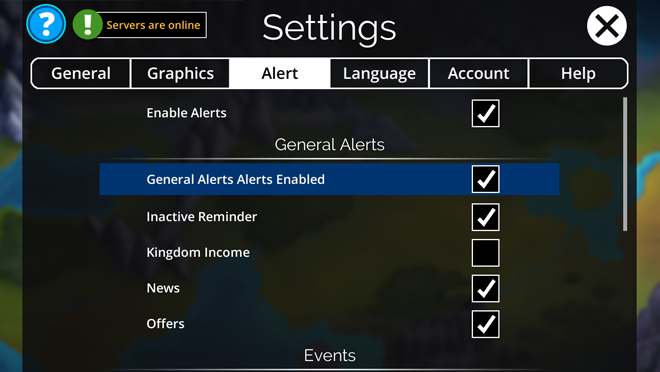
Pemberitahuan yang tersedia
Acara
PvP
Guild
Cara mendayakan pemberitahuan
iOS
Android dan Amazon
PC
Konsol (PS4 dan Xbox One)
Pemberitahuan yang tersedia
Amaran Umum
Peringatan Tidak Aktif - menghantar pemberitahuan jika anda tidak aktif selama 24 jam
Pendapatan Kerajaan - Memberitahu anda apabila Tribute sedia untuk dikumpulkan
Berita - Memberitahu anda apabila terdapat pengumuman Berita baharu
Tawaran - Memberitahu anda apabila Tawaran baharu tersedia
Acara
Guild Wars
Raid Boss
Invasion
Class Trial
Faction Assault
Pet Rescue - Memberitahu anda tentang Acara Pet Rescue berjadual selama 24 jam yang akan bermula
Bounty
Vault - Memberitahu anda apabila acara Vault bermula
Tower of Doom
Battlecrasher
PvP
Ganjaran PvP - Memberitahu anda apabila terdapat ganjaran Pertahanan yang menunggu untuk dikumpulkan dalam PvP
Guild
Pet Rescue daripada rakan Guild
Aktiviti Guild - Memberitahu anda apabila seseorang telah melakukan tindakan dalam Guild anda. Contohnya, melengkapkan Tugasan Guild
Sembang Guild - Memberitahu anda apabila terdapat mesej baharu dalam Sembang Guild
Cara mendayakan pemberitahuan
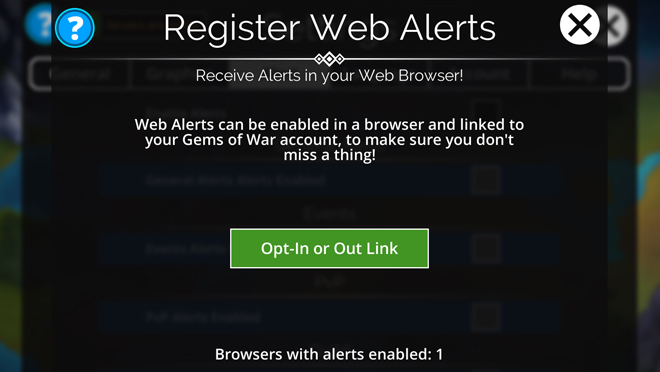
Pemberitahuan mesti didayakan terlebih dahulu dalam permainan di dalam Settings > Alert > Enable Alerts.
iOS
Apabila mula-mula memilih kotak Enable Alerts daripada Settings > Alerts, peranti anda akan bertanya sama ada anda mahu mendayakan Notifications. Untuk mendayakan pemberitahuan pada iOS, pilih Yes. Jika anda masih menghadapi kesukaran untuk mendayakannya, pergi ke:
Settings
Notifications
Gems of War
Ketik gelangsar "Allow Notifications" untuk menghidupkan Notifications dan pilih keutamaan anda.
Kembali ke permainan dan buka Settings > Alerts lalu pilih Enable Alerts.
Android dan Amazon
Pada Android, Notifications biasanya didayakan secara lalai apabila anda memasang permainan. Untuk mengubahnya, pergi ke:
Settings
Notifications
App Notifications
Cari Gems of War
Pilih keutamaan anda untuk jenis pemberitahuan yang anda mahu lihat, atau matikan "Block all notifications" untuk memaparkan pilihan pemberitahuan anda yang lain.
Atau
Settings
Apps
Cari Gems of War
Notifications
Pilih keutamaan anda untuk jenis pemberitahuan yang anda mahu lihat, atau matikan "Block all notifications" untuk memaparkan pilihan pemberitahuan anda yang lain.
PC
Anda boleh menerima amaran Gems of War dalam pelayar web anda jika anda mahu. Untuk mendayakannya, pergi ke:
Settings dalam permainan
Alert
Enable Web Alerts
Pilih Pautan Opt-In atau Opt-Out
Dalam pelayar web anda, pilih butang Opt-In.
Ikuti langkah yang sama di atas jika anda ingin Opt-Out kemudian. Jika anda menghadapi masalah mendayakan pemberitahuan pada komputer anda, lihat: Enabling alerts on Windows 10.
PS4 & Xbox One
Pada Konsol, anda boleh menghantar amaran web ke telefon atau PC anda. Untuk mendayakan Alerts, pada PS4 atau Xbox anda, pergi ke:
Menu Settings dalam Gems of War
Navigasi ke tab Alert
Pilih Enable Alerts
Pilih Opt-In
Masukkan alamat e-mel anda
Buka e-mel pada telefon, PC atau peranti yang anda mahu menerima Alerts dan ikut arahan.
Ikuti langkah yang sama di atas jika anda ingin Opt-Out kemudian.