Delemodus og skjermbilder
Oversikt
Ta skjermbilder av favoritttroppene og -våpnene dine for å beholde dem selv eller dele dem med fellesskapet!
Navigasjon
Skjermbildefunksjonen finner du i troppsmenyen.
Trinn:
1. Velg en tropp eller et våpen etter eget valg i troppsmenyen.
2. Velg "Flere oppgraderinger" for å åpne troppsinformasjonsskjermen.
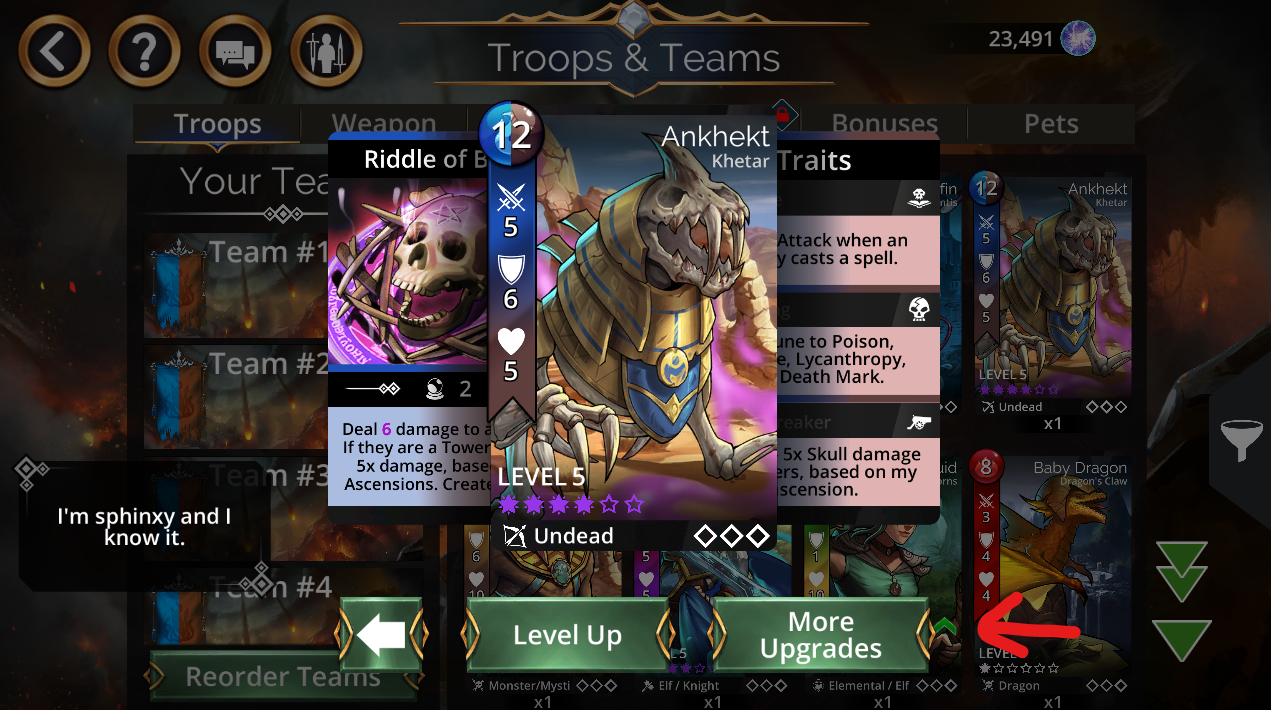
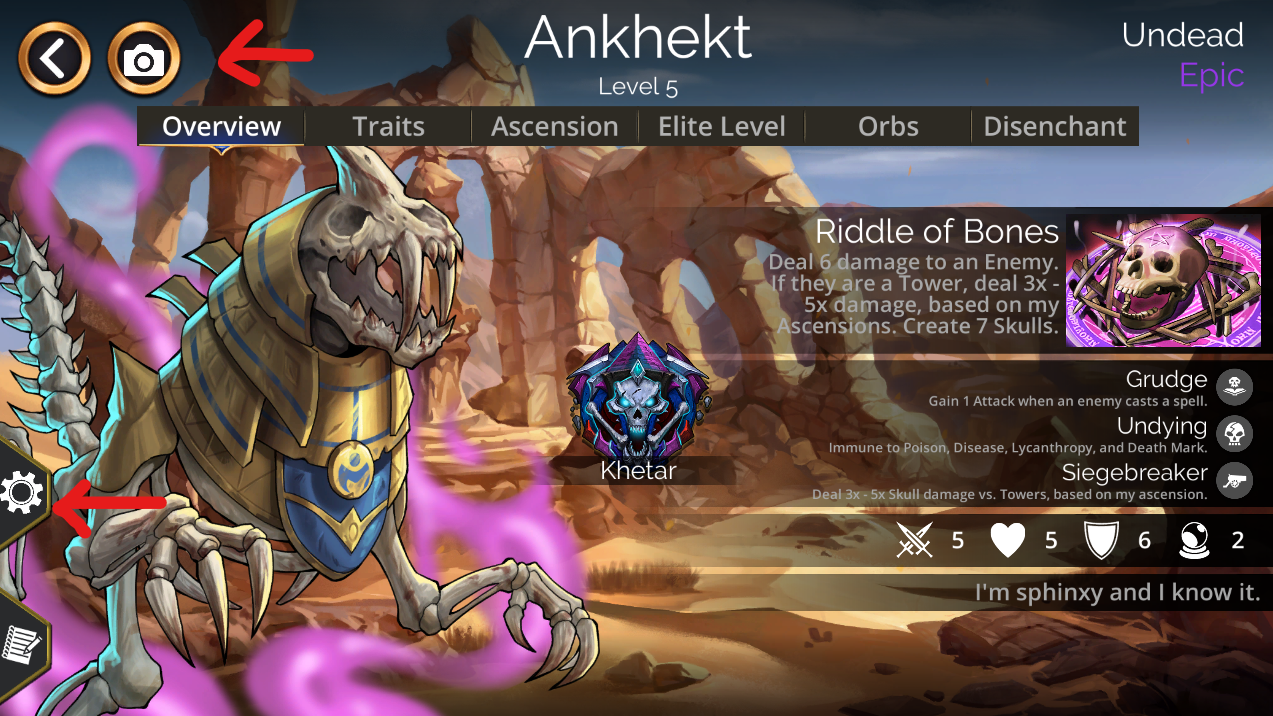
3. Velg kameraikonet øverst til venstre for å ta et skjermbilde.
4. Velg tannhjulikonet nederst til venstre for å åpne skjermbildeinnstillingene.
Skjermbildeinnstillinger
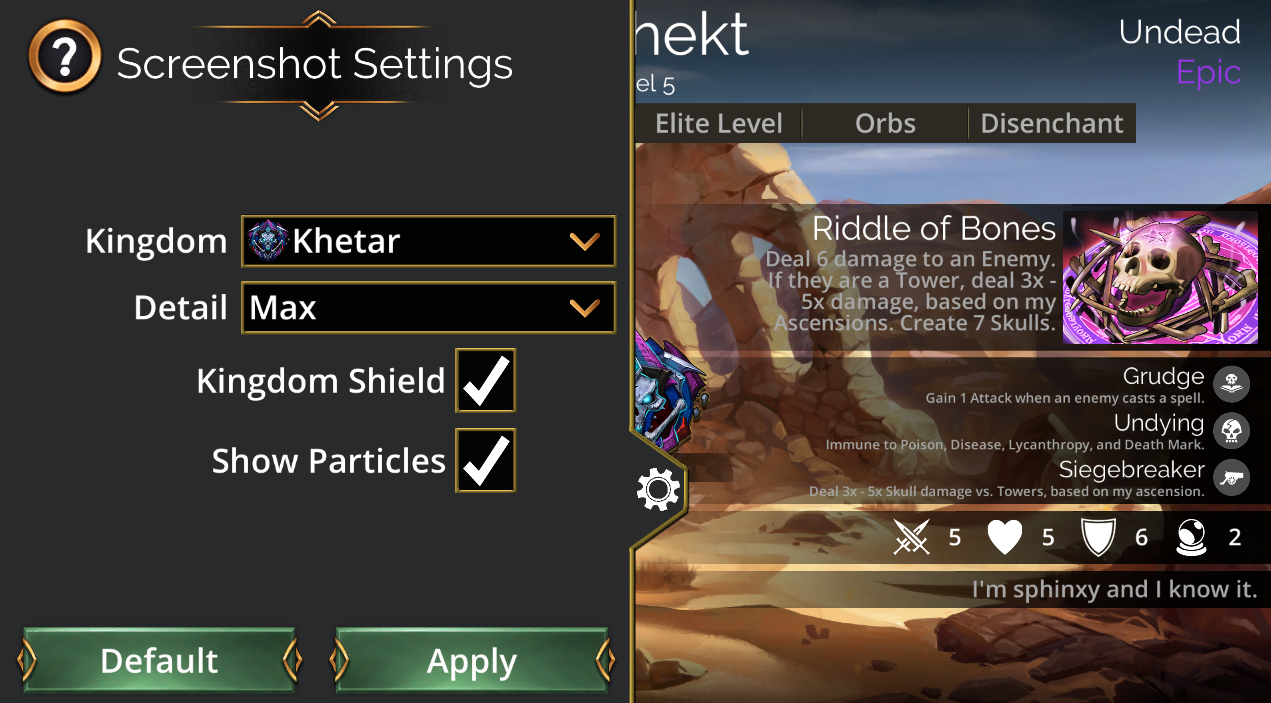
Når du har valgt tannhjulet for å åpne skjermbildeinnstillingene, har du flere alternativer.
Kongedømme – Velg ønsket bakgrunn for kongedømmet fra rullegardinmenyen.
(Du kan bare velge kongedømmer du har låst opp)
Detaljnivå – Velg hvor mye informasjon du vil vise fra rullegardinmenyen.
(1 er lavt detaljnivå, 7 er høyt detaljnivå, og Maks inkluderer smaksteksten for troppen/våpenet.)
Kongedømmeskjold – Slå av/på for å vise/skjule kongedømmets ikon
(Merk: Dette skjoldet viser bare kongedømmet som troppen/våpenet tilhører)
Vis partikler – Slå av/på for å vise/skjule små partikkeffekter på skjermen
Tips
Husk å velge "Bruk" i skjermbildeinnstillingene for å lagre og bruke den valgte utformingen.
Standardknappen lar deg gå tilbake til standard skjermbildeinnstillinger
Standardkongedømme for tropp/våpen
Maks detaljnivå (inkluderer smakstekst for tropp/våpen)
Kongedømmeskjold slått PÅ
Vis partikler slått PÅ