Zarządzanie gildią jako lider (Administrator gildii)
Menu administratora gildii to miejsce, w którym Lider Gildii (Ranga 1) i członkowie Rangi 2 mogą zarządzać swoimi gildiami i je dostosowywać.
Spis treści:
Przegląd
Wszyscy członkowie gildii o Randze 1 i Randze 2 mogą znaleźć menu administratora gildii, wybierając opcję Gildia na dole Mapy Świata. Graczom o Randze 3 i niższej w tym samym miejscu wyświetli się przycisk „Opuść gildię”. Menu administratora gildii nie jest dostępne dla pozostałych Rang Gildii, ponieważ obejmuje dostosowywanie, zarządzanie i kontrolę gildii.
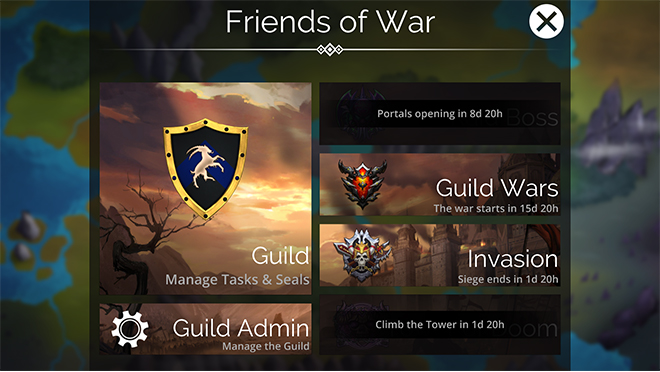
Zarządzanie gildią
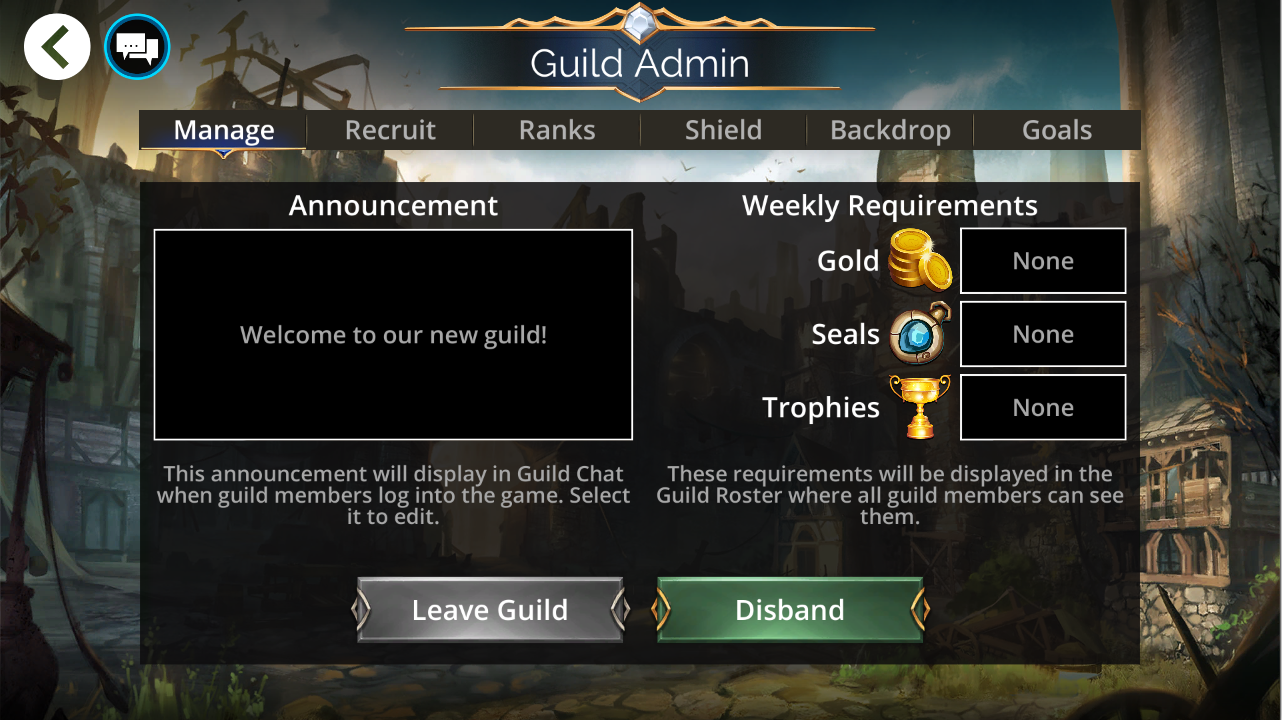
Na karcie Zarządzaj w menu administratora gildii gracze o Randze 1 i 2 mogą:
Zmienić ogłoszenie gildii, które jest wyświetlane na czacie gildii za każdym razem, gdy ktoś się z nim połączy.
Ustawić tygodniowe wymagania gildii. Wymagania będą wyświetlane na dole listy członków gildii w głównym menu gildii, w wyszukiwarce gildii, jeśli gildia ma otwarte zaproszenia, oraz wszędzie tam, gdzie widoczny jest profil gildii.
Liderzy gildii mogą również rozwiązać całą gildię z tego ekranu. Lider Gildii może opuścić swoją gildię tylko wtedy, gdy zdegraduje siebie i awansuje innego członka albo rozwiąże swoją gildię. Dowiedz się, jak zmienić nazwę swojej gildii tutaj.
Rekrutacja
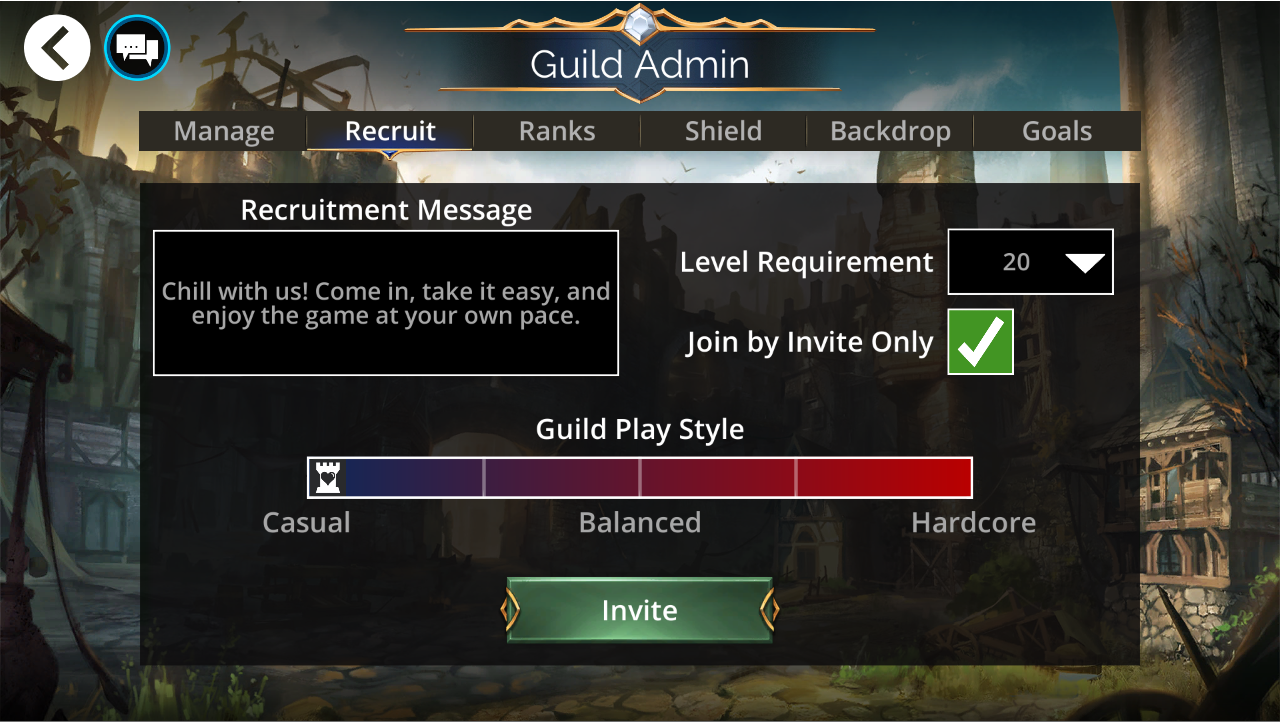
Na karcie Rekrutacja możesz zmienić wszystkie informacje o swojej gildii, które będą widoczne na stronie „Dołącz do gildii”, gdy gracze szukają gildii.
Wiadomość rekrutacyjna będzie widoczna dla graczy, którzy odkryją Twoją gildię w menu Dołącz do gildii.
Opcja Dołączanie tylko na zaproszenie sprawi, że Twoja gildia nie będzie wyświetlana w wynikach wyszukiwania na ekranie Dołącz do gildii, a także usunie przycisk Dołącz z profilu Twojej gildii.
Wymagany poziom – Gracze poniżej wymaganego poziomu nie będą mogli zobaczyć Twojej gildii na ekranie Dołącz do gildii i nie będą mogli dołączyć do niej z poziomu profilu gildii. To ustawienie nie wpłynie na obecnych członków ani na graczy poniżej wymaganego poziomu, których zdecydujesz się zrekrutować osobiście.
Styl gry gildii – To ustawienie będzie widoczne na ekranie Dołącz do gildii, aby gracze szukający gildii mogli łatwo znaleźć gildię odpowiadającą ich stylowi gry. Zmiana Stylu Gry Gildii nie wpłynie na wiadomość rekrutacyjną.
Swobodne gildie zazwyczaj mają mniej rygorystyczne tygodniowe wymagania i wymagania dotyczące udziału w wydarzeniach gildii
Hardkorowe gildie zazwyczaj mają bardzo wysokie wymagania i na ogół wymagają bardzo aktywnego udziału w wydarzeniach gildii oraz w większości trybów gry
Zaproś – Wybierz ten przycisk, aby zaprosić gracza bezpośrednio za pomocą jego unikalnego Kodu Zaproszenia.
Rangi
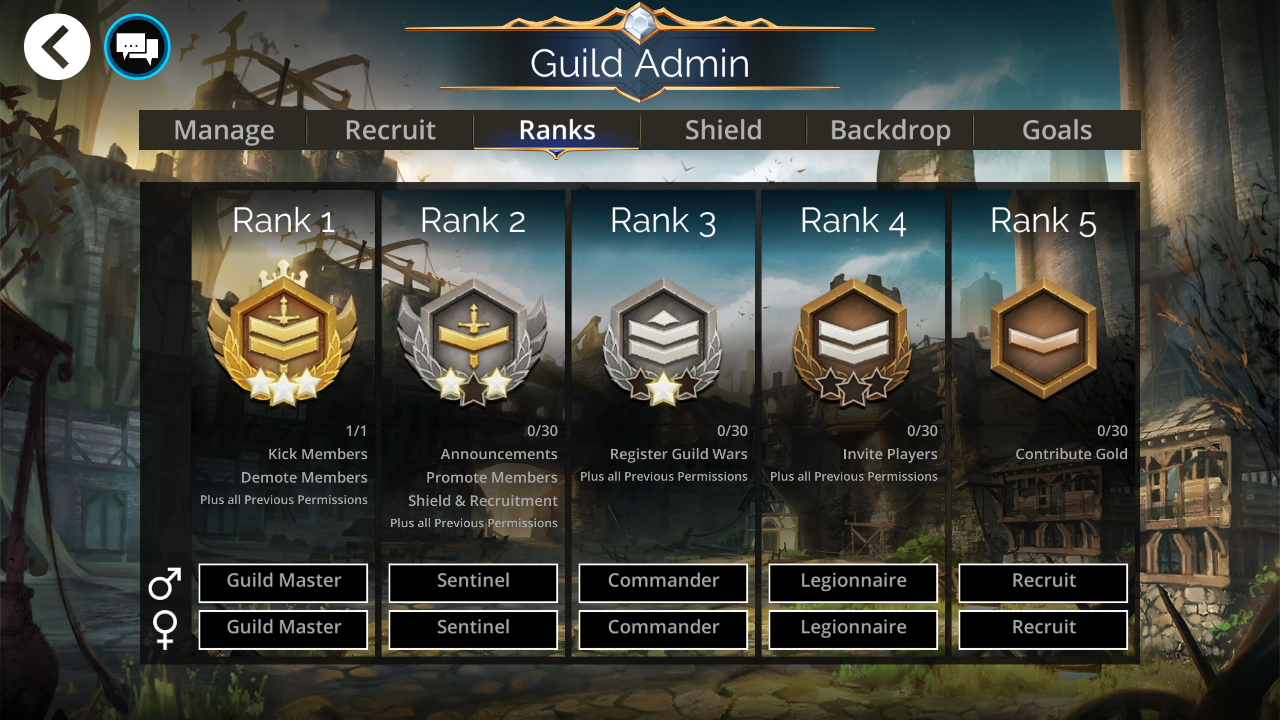
Sprawdź liczbę członków na każdej Randze Gildii oraz ich uprawnienia. Uprawnień dla każdej Rangi Gildii nie można dostosować.
Możesz dostosować tytuły Rang Gildii. Tytuły można zmieniać dla każdej Rangi, a także istnieją różne tytuły dla Bohaterów identyfikujących się jako mężczyźni lub kobiety.
Dostosowywanie
Tarcza
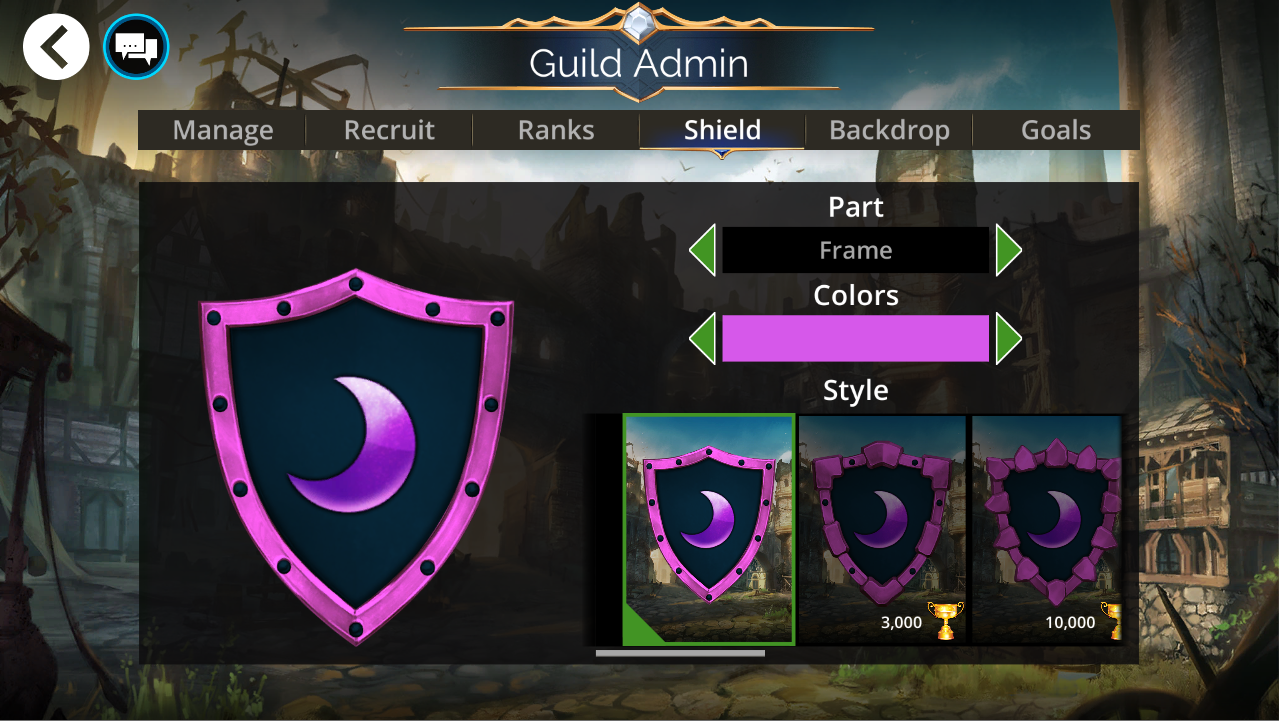
Na karcie Tarcza możesz edytować każdą część Tarczy Gildii. Tarcza Gildii pojawia się we wszystkich rankingach gildii, na profilach członków oraz na profilu gildii.
Więcej opcji dostosowywania emblematów i ramek odblokowuje się, gdy gildia zdobywa więcej Trofeów. Więcej wzorów stanie się dostępnych wraz ze wzrostem poziomu gildii.
Tło
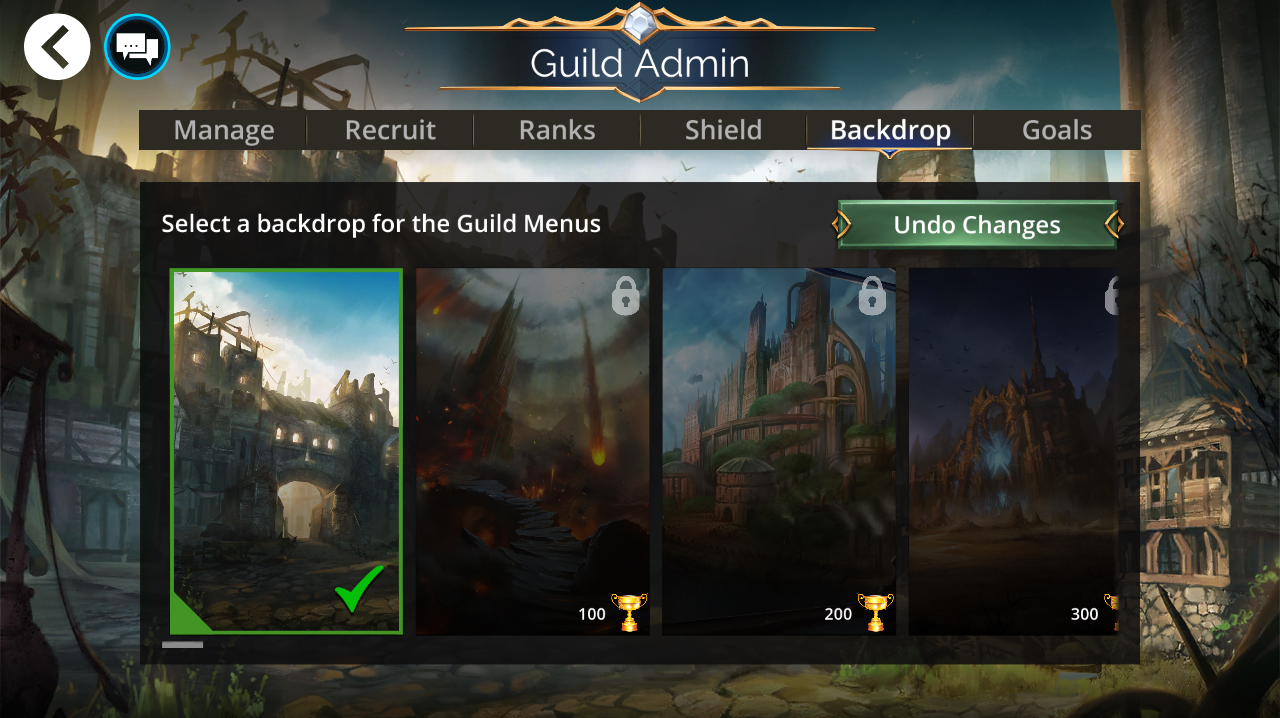
Tutaj możesz zmienić obraz tła widoczny dla wszystkich w menu gildii i na Profilu Gildii. Możesz odblokować więcej opcji tła, gdy gildia zdobędzie więcej Trofeów. Aby zobaczyć wymaganą liczbę Trofeów, sprawdź zablokowane tła.
Cele zadań gildii
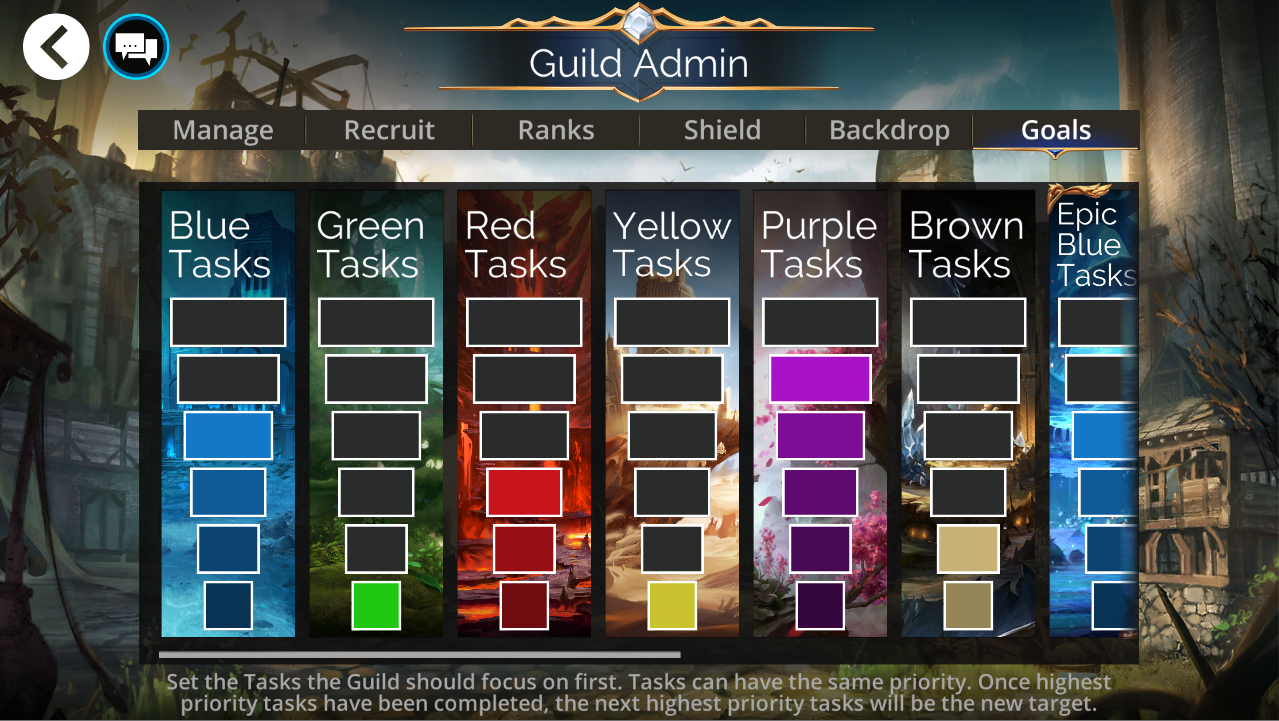
Karta Cele służy do pomocy gildii w ustalaniu priorytetów dla określonych Zadań Gildii, aby ukończyć je w pierwszej kolejności. Zadania z 1 kolorowym polem są najmniej ważne, a Zadania ze wszystkimi wypełnionymi polami są najważniejsze.
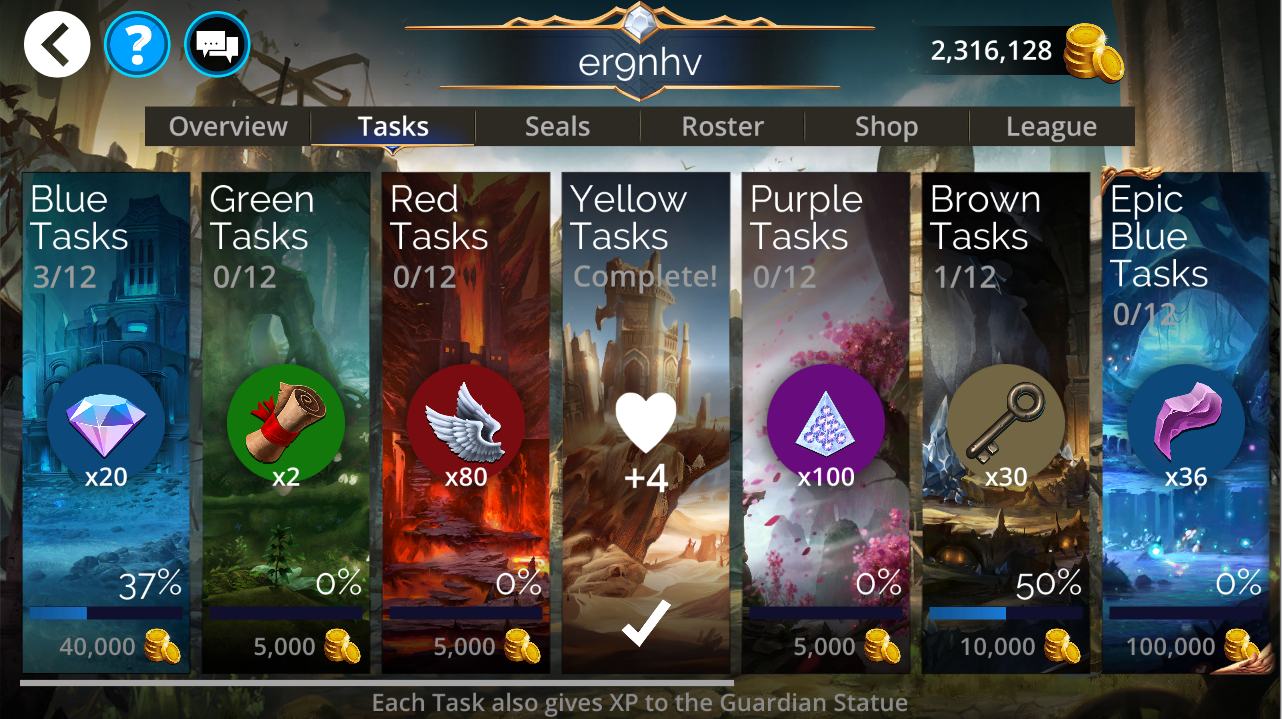
Zadanie(a) o najwyższym priorytecie zostanie wyróżnione w menu Zadań Gildii dla wszystkich członków gildii. Po ukończeniu wszystkich tych Zadań wyróżnione zostanie kolejne Zadanie o najwyższym priorytecie.
Możesz mieć maksymalnie 5 Zadań o tym samym poziomie priorytetu. Jeśli wybierzesz ten sam priorytet dla wszystkich 6 kolorów, żadne z nich nie zostanie wyróżnione dla Twoich członków.
Zarządzanie członkami na liście gildii
Jako Lider Gildii możesz awansować, degradować i usuwać dowolnego członka gildii z listy członków.
Aby awansować, zdegradować lub usunąć członka z Mapy Świata:
Wybierz Gildię (Zarządzaj zadaniami & pieczęciami)
Lista członków
Wybierz gracza, którego uprawnienia chcesz zmienić
Wybierz działanie, które chcesz wykonać.
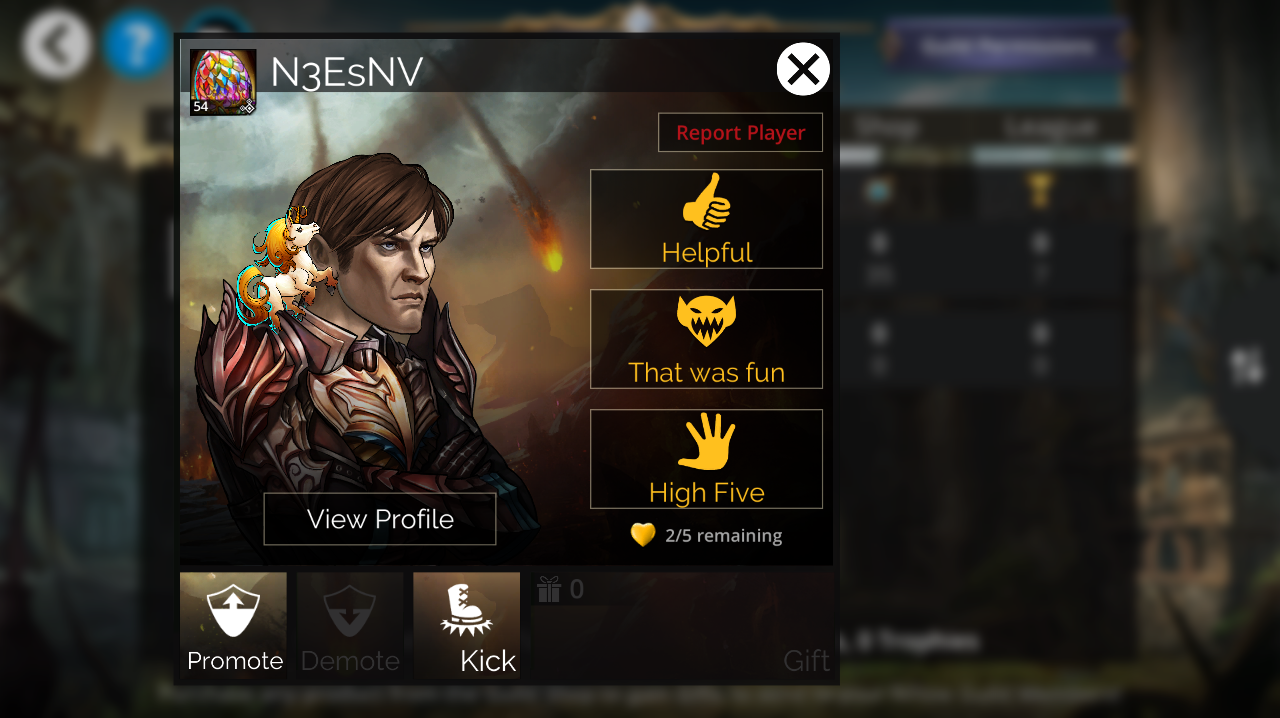
Przycisk profil pozwala zobaczyć profil gracza oraz sprawdzić, kiedy był ostatnio aktywny (na podstawie ostatniego meczu PVP), awansuj może przenieść gracza na wyższą rangę (dając mu więcej uprawnień), degraduj obniża jego rangę, a usuń całkowicie usuwa gracza z gildii.
Jeśli obok imienia gracza znajduje się czerwono-biała ikona snu , oznacza to, że jest on nieaktywny od co najmniej 21 dni. Zasadniczo aktywni gracze o najwyższych rangach w gildii mogą awansować/degradować/usuwać innych nieaktywnych graczy. Dotyczy to również możliwości zdegradowania nieaktywnego Lidera Gildii. Więcej informacji o usuwaniu Lidera Gildii, jeśli jest nieaktywny, znajdziesz w tym artykule: Lider gildii jest nieaktywny.
Usuwanie członków gildii
Jeśli gracz zostanie usunięty z gildii, straci wszelkie tymczasowe bonusy na ten tydzień oraz wszelki wkład wniesiony do gildii. Jest to trwałe i jeśli gracz powróci do gildii, te statystyki nie powrócą razem z nim. Dotyczy to:
Wkładu w złoto gildii/zadania
Wkładu w pieczęcie
Nieodebranych nagród z wydarzeń na żywo
Bonusów umiejętności Strażników
Bonusów Strażników Wojny Gildii
Usunięci gracze nie mogą ponownie dołączyć do gildii, chyba że zostaną ponownie zaproszeni.