Włączanie i wyłączanie powiadomień push (alertów)
Aby otrzymywać powiadomienia push lub alerty z Gems of War, musisz włączyć powiadomienia w grze oraz w Ustawieniach urządzenia.
Powiadomienia są dostępne tylko na urządzeniach mobilnych i komputerach PC. Jeśli grasz na konsoli, możesz skonfigurować alerty wyświetlane dla konta gry na urządzeniu mobilnym lub komputerze PC za pomocą zgody e-mail.
Dostępne powiadomienia
Wydarzenia
PvP
Gildia
Jak włączyć powiadomienia
iOS
Android i Amazon
PC
Konsola (PS4 i Xbox One)
Dostępne powiadomienia
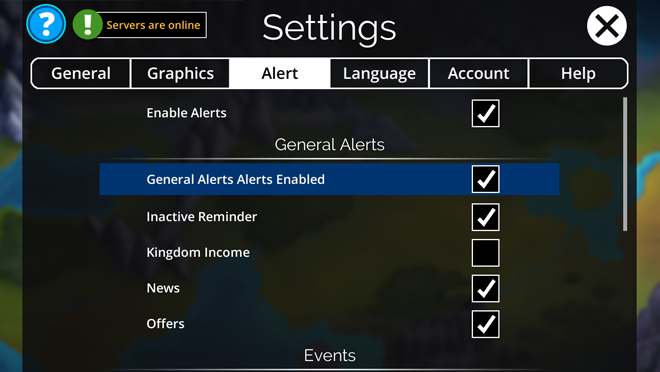
Ogólne alerty
Przypomnienie o nieaktywności - wysyła powiadomienie, jeśli jesteś nieaktywny przez 24 godziny
Dochód królestwa - powiadamia, gdy danina czeka na odebranie
Wiadomości - powiadamia, gdy pojawi się nowe ogłoszenie w Wiadomościach
Oferty - powiadamia, gdy dostępna jest nowa oferta
Wydarzenia
Wojny gildii
Boss rajdu
Inwazja
Próba klasy
Szturm frakcji
Ratunek dla zwierzaka - powiadamia o rozpoczęciu zaplanowanego 24-godzinnego wydarzenia Ratunku dla zwierzaka
Polowanie na nagrody
Skarbiec - powiadamia o rozpoczęciu wydarzenia Skarbiec
Wieża Zagłady
Niespodziewany przeciwnik
PvP
Nagrody PvP - powiadamia, gdy nagrody za obronę w PvP czekają na odebranie
Gildia
Ratunek dla zwierzaka od członka gildii
Aktywność gildii - powiadamia, gdy ktoś wykona działanie w Twojej gildii. Na przykład ukończy zadanie gildii
Czat gildii - powiadamia, gdy pojawi się nowa wiadomość na czacie gildii
Jak włączyć powiadomienia
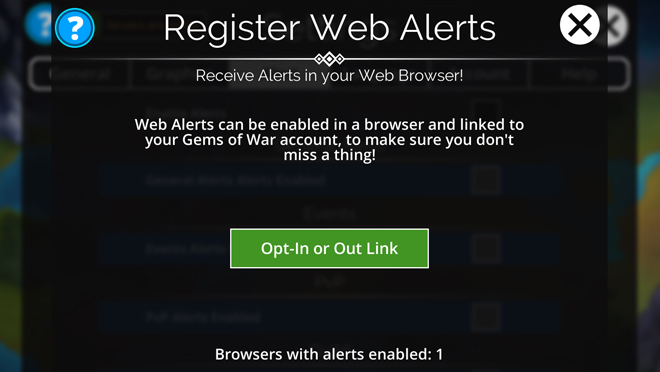
Najpierw należy włączyć powiadomienia w grze w Ustawienia > Alerty > Włącz alerty.
iOS
Przy pierwszym zaznaczeniu pola Włącz alerty w Ustawienia > Alerty urządzenie zapyta, czy chcesz włączyć powiadomienia. Aby włączyć powiadomienia w iOS, wybierz Tak. Jeśli nadal masz trudności z ich włączeniem, przejdź do:
Ustawienia
Powiadomienia
Gems of War
Dotknij przełącznika „Zezwalaj na powiadomienia”, aby włączyć powiadomienia i wybrać swoje preferencje.
Wróć do gry, otwórz Ustawienia > Alerty i wybierz Włącz alerty.
Android i Amazon
W systemie Android powiadomienia są zazwyczaj domyślnie włączone po zainstalowaniu gry. Aby to zmienić, przejdź do:
Ustawienia
Powiadomienia
Powiadomienia aplikacji
Znajdź Gems of War
Wybierz preferencje dotyczące rodzaju powiadomień, które chcesz widzieć, lub wyłącz „Blokuj wszystkie powiadomienia”, aby wyświetlić pozostałe opcje powiadomień.
Lub
Ustawienia
Aplikacje
Znajdź Gems of War
Powiadomienia
Wybierz preferencje dotyczące rodzaju powiadomień, które chcesz widzieć, lub wyłącz „Blokuj wszystkie powiadomienia”, aby wyświetlić pozostałe opcje powiadomień.
PC
Jeśli chcesz, możesz otrzymywać alerty Gems of War w przeglądarce internetowej. Aby je włączyć, przejdź do:
Ustawienia w grze
Alerty
Włącz alerty internetowe
Wybierz link zgody lub rezygnacji
W przeglądarce internetowej wybierz przycisk Zgoda.
Wykonaj te same kroki powyżej, jeśli zechcesz później zrezygnować. Jeśli masz problemy z włączeniem powiadomień na komputerze, zobacz: Włączanie alertów w systemie Windows 10.
PS4 & Xbox One
Na konsoli możesz wysyłać alerty internetowe na telefon lub komputer PC. Aby włączyć alerty, na PS4 lub Xboxie przejdź do:
Menu Ustawienia w Gems of War
Przejdź do karty Alerty
Wybierz Włącz alerty
Wybierz Zgoda
Wpisz swój adres e-mail
Otwórz wiadomość e-mail na telefonie, komputerze PC lub urządzeniu, na którym chcesz otrzymywać alerty, i postępuj zgodnie z instrukcjami.
Wykonaj te same kroki powyżej, jeśli zechcesz później zrezygnować.