Režim zdieľania a snímky obrazovky
Prehľad
Vytvorte snímky obrazovky svojich obľúbených jednotiek a zbraní, aby ste si ich mohli ponechať alebo zdieľať s komunitou!
Navigácia
Funkciu snímania obrazovky nájdete v ponuke Jednotky.
Kroky:
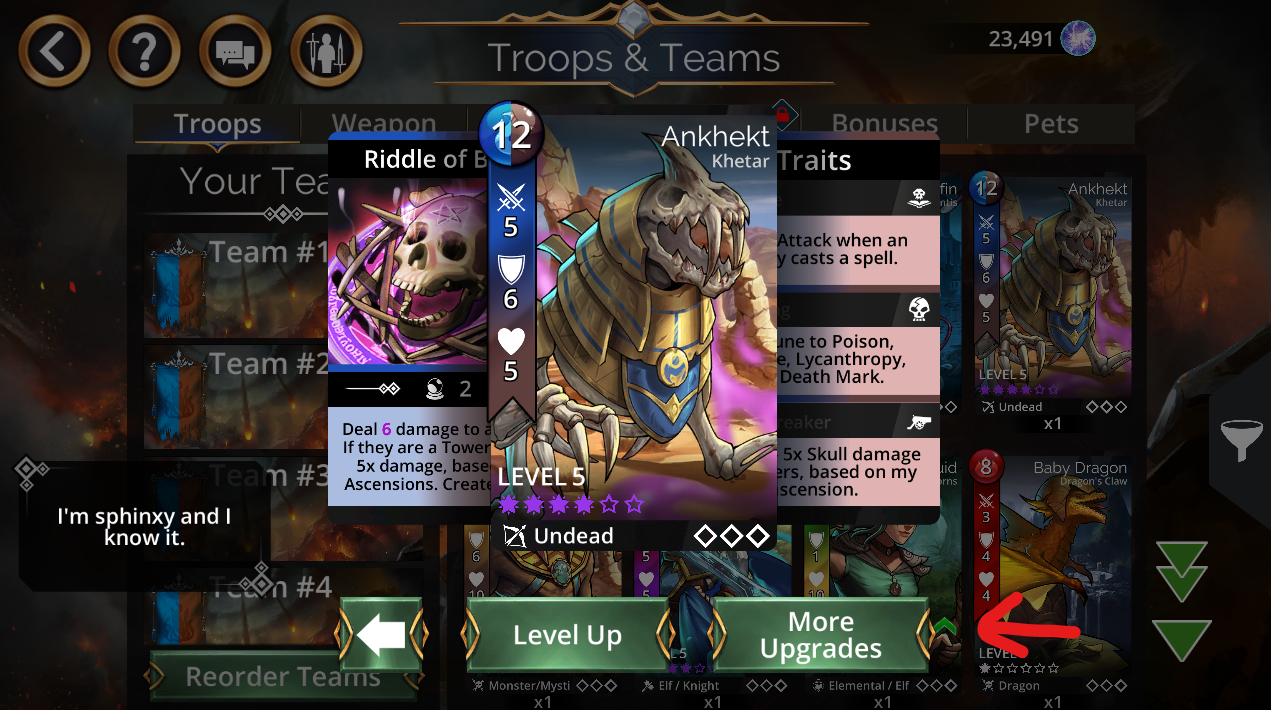
1. V ponuke Jednotky vyberte jednotku alebo zbraň podľa svojho výberu.
2. Vyberte možnosť "Ďalšie vylepšenia", aby ste otvorili obrazovku s informáciami o jednotke.
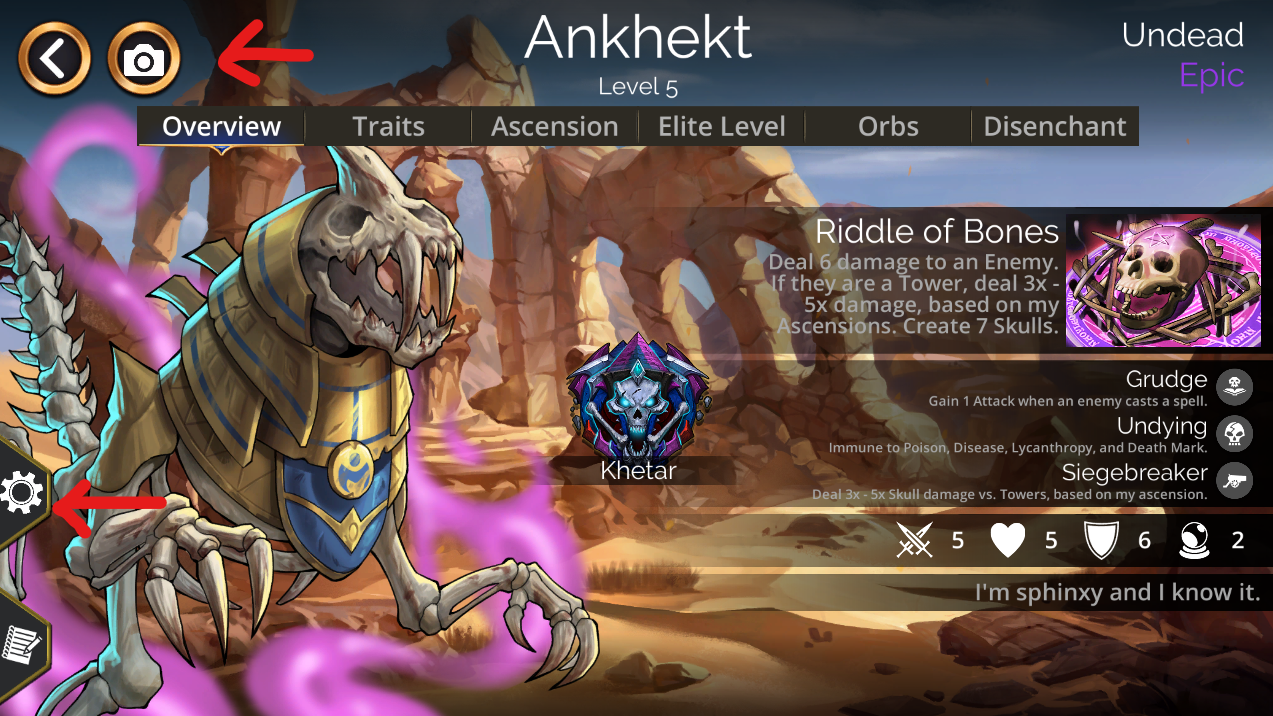
3. Vyberte ikonu fotoaparátu v ľavom hornom rohu, aby ste vytvorili snímku obrazovky.
4. Vyberte ikonu ozubeného kolieska v ľavom dolnom rohu, aby ste otvorili nastavenia snímky obrazovky.
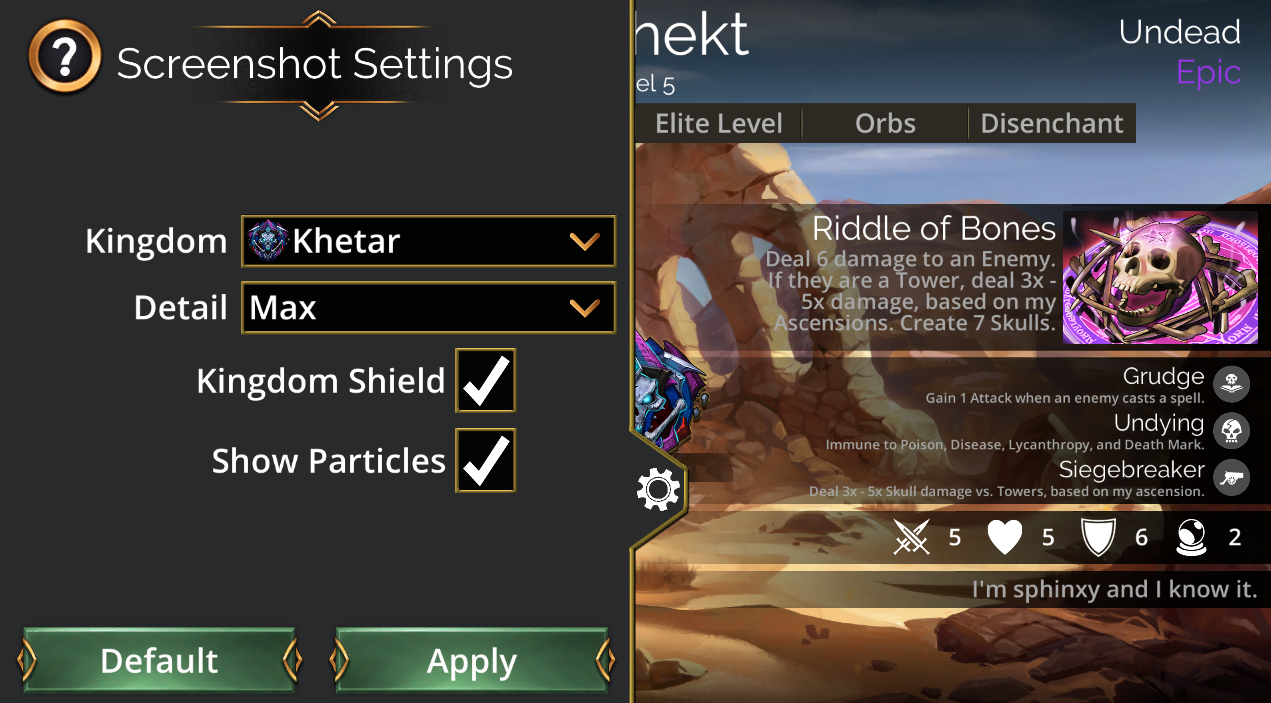
Nastavenia snímky obrazovky
Po výbere ozubeného kolieska na otvorenie nastavení snímky obrazovky máte k dispozícii niekoľko možností.
Kráľovstvo - V rozbaľovacej ponuke vyberte požadované pozadie kráľovstva.
(Môžete vybrať iba kráľovstvá, ktoré ste odomkli)
Podrobnosti - V rozbaľovacej ponuke vyberte množstvo informácií, ktoré sa majú zobraziť.
(1 znamená nízku úroveň podrobností, 7 vysokú úroveň podrobností a Max zahŕňa opis jednotky/zbrane.)
Erb kráľovstva - Prepnutím zobrazíte/skryjete ikonu kráľovstva.
(Poznámka: Tento erb zobrazuje iba kráľovstvo, ku ktorému jednotka/zbraň patrí)
Zobraziť častice - Prepnutím zobrazíte/skryjete malé časticové efekty na obrazovke
Tipy
Nezabudnite v nastaveniach snímky obrazovky vybrať možnosť "Použiť", aby sa vybrané rozloženie úspešne uložilo a použilo.
Tlačidlo Predvolené vám umožňuje vrátiť sa k predvoleným nastaveniam snímky obrazovky.
Predvolené kráľovstvo jednotky/zbrane
Maximálne podrobnosti (zahŕňa opis jednotky/zbrane)
Erb kráľovstva je ZAPNUTÝ
Zobrazenie častíc je ZAPNUTÉ