啟用及停用推播通知(提醒)
若要接收來自 Gems of War 的推播通知或提醒,您必須在遊戲內及裝置的「設定」中啟用通知。
通知僅適用於行動裝置和 PC。若您在主機上遊玩,可透過電子郵件選擇加入,在您的行動裝置或 PC 上為遊戲帳號設定提醒。
可用通知
活動
PvP
公會
如何啟用通知
iOS
Android 和 Amazon
PC
主機(PS4 和 Xbox One)
可用通知
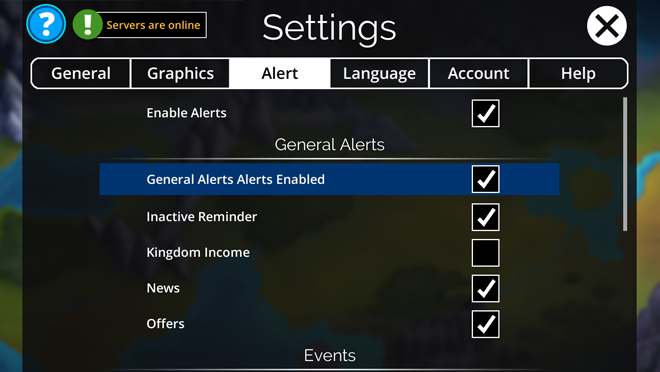
一般提醒
閒置提醒 - 若您已 24 小時未活動,將傳送通知
王國收入 - 當貢品等待領取時通知您
新聞 - 有新的新聞公告時通知您
優惠 - 有新的優惠可用時通知您
活動
公會戰
團隊首領
入侵
職業試煉
陣營突擊
寵物救援 - 排定的 24 小時寵物救援活動開始時通知您
懸賞
寶庫 - 寶庫活動開始時通知您
末日之塔
戰鬥突襲者
PvP
PvP 獎勵 - PvP 中有防禦獎勵等待領取時通知您
公會
來自公會成員的寵物救援
公會活動 - 有人在您的公會中採取行動時通知您,例如完成公會任務
公會聊天 - 公會聊天中有新訊息時通知您
如何啟用通知
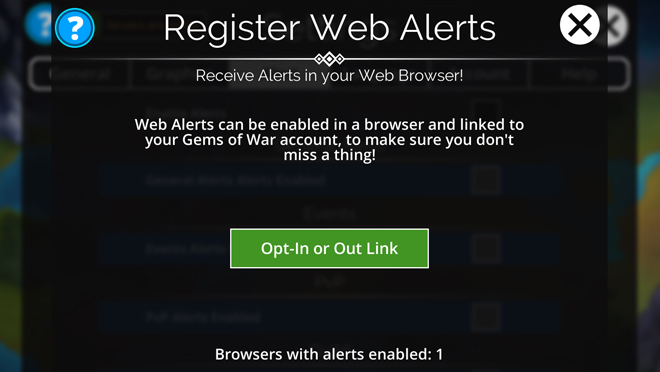
必須先在遊戲內的「設定」>「提醒」>「啟用提醒」中啟用通知。
iOS
首次在「設定」>「提醒」中選取「啟用提醒」方塊時,您的裝置會詢問您是否要啟用通知。若要在 iOS 上啟用通知,請選取「是」。如果啟用時仍遇到困難,請前往:
設定
通知
Gems of War
點選「允許通知」滑桿以開啟通知,並選擇您的偏好設定。
返回遊戲,開啟「設定」>「提醒」,並選取「啟用提醒」。
Android 和 Amazon
在 Android 上,安裝遊戲時通常預設會啟用通知。若要變更此設定,請前往:
設定
通知
應用程式通知
找到 Gems of War
選擇您想看到的通知類型偏好設定,或關閉「封鎖所有通知」以顯示其他通知選項。
或
設定
應用程式
找到 Gems of War
通知
選擇您想看到的通知類型偏好設定,或關閉「封鎖所有通知」以顯示其他通知選項。
PC
您也可以在網頁瀏覽器中接收 Gems of War 提醒。若要啟用,請前往:
遊戲內設定
提醒
啟用網頁提醒
選取加入或退出連結
在您的網頁瀏覽器中,選取「加入」按鈕。
如果您日後想要退出,請依照上述相同步驟操作。若您在電腦上啟用通知時遇到問題,請參閱: 在 Windows 10 上啟用提醒。
PS4 & Xbox One
在主機上,您可以將網頁提醒傳送到手機或 PC。若要啟用提醒,請在您的 PS4 或 Xbox 上前往:
Gems of War 中的「設定」選單
前往「提醒」分頁
選取「啟用提醒」
選取「加入」
輸入您的電子郵件地址
在您想接收提醒的手機、PC 或裝置上開啟電子郵件,並依照指示操作。
如果您日後想要退出,請依照上述相同步驟操作。