Administration af et Guild som leder (Guild-administration)
Guild-administrationsmenuen er stedet, hvor Guild-lederen (rang 1) og medlemmer på rang 2 kan administrere og tilpasse deres Guilds.
Indhold:
Oversigt
Alle Guild-medlemmer på rang 1 og rang 2 kan finde Guild-administrationsmenuen ved at vælge Guild nederst på verdenskortet. For spillere på rang 3 og lavere vises knappen "Forlad Guild" på samme sted. Guild-administrationsmenuen er ikke tilgængelig for andre Guild-rangeringer, da den omfatter tilpasning, administration og kontrol af Guildet.
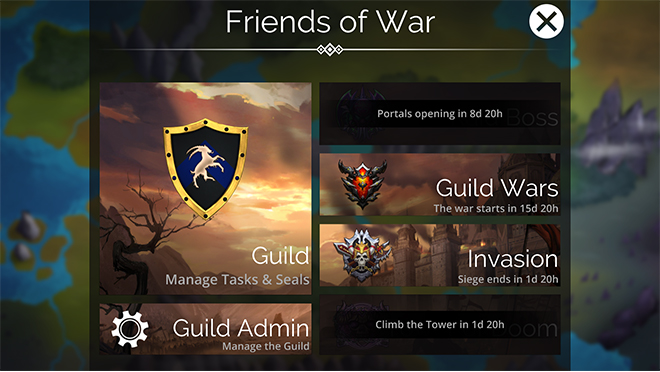
Administrer dit Guild
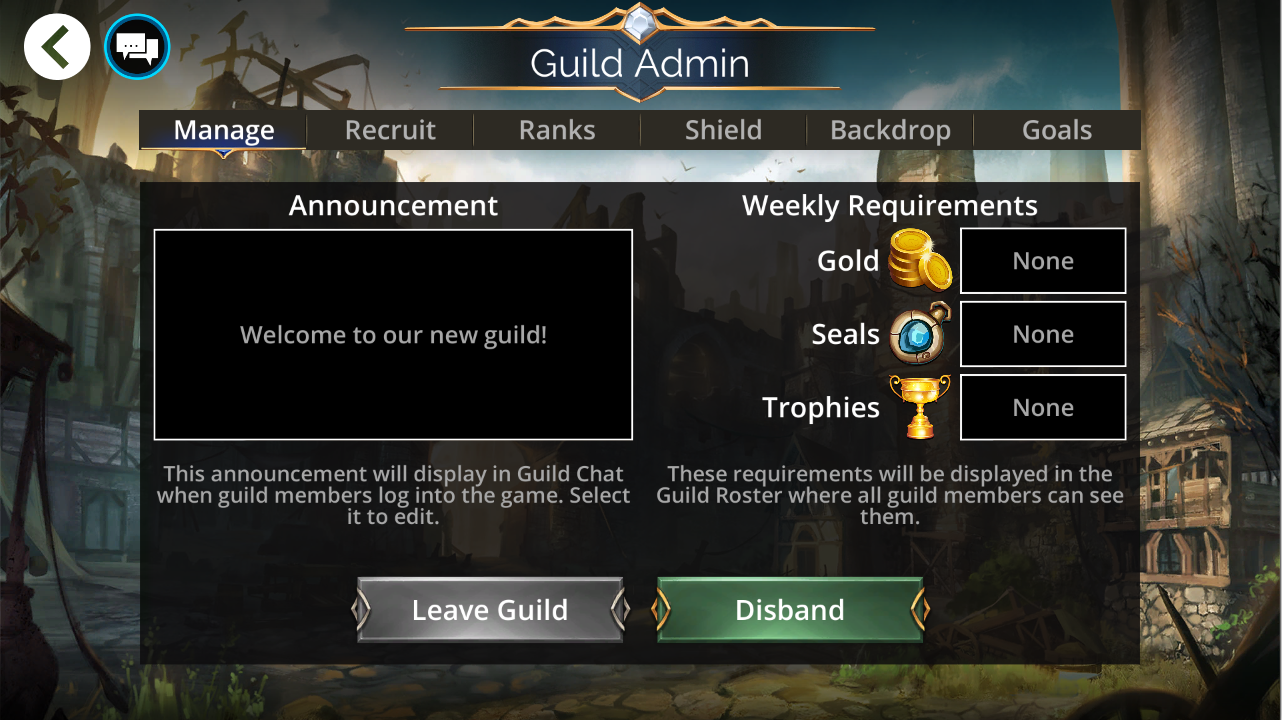
På fanen Administrer i Guild-administrationsmenuen kan spillere på rang 1 og 2:
Ændre Guild-meddelelsen, som vises i Guild-chatten, når nogen opretter forbindelse til den.
Angive ugentlige Guild-krav. Kravene vises nederst på Guild-listen i Guildets hovedmenu, i Guild-søgningen, hvis dit Guild har åbne invitationer, og alle andre steder, hvor din Guild-profil kan ses.
Guild-ledere kan også opløse hele Guildet fra denne skærm. En Guild-leder kan kun forlade sit Guild, hvis vedkommende degraderer sig selv og forfremmer et andet medlem eller opløser sit Guild. Læs om, hvordan du ændrer navnet på dit Guild her.
Rekruttér
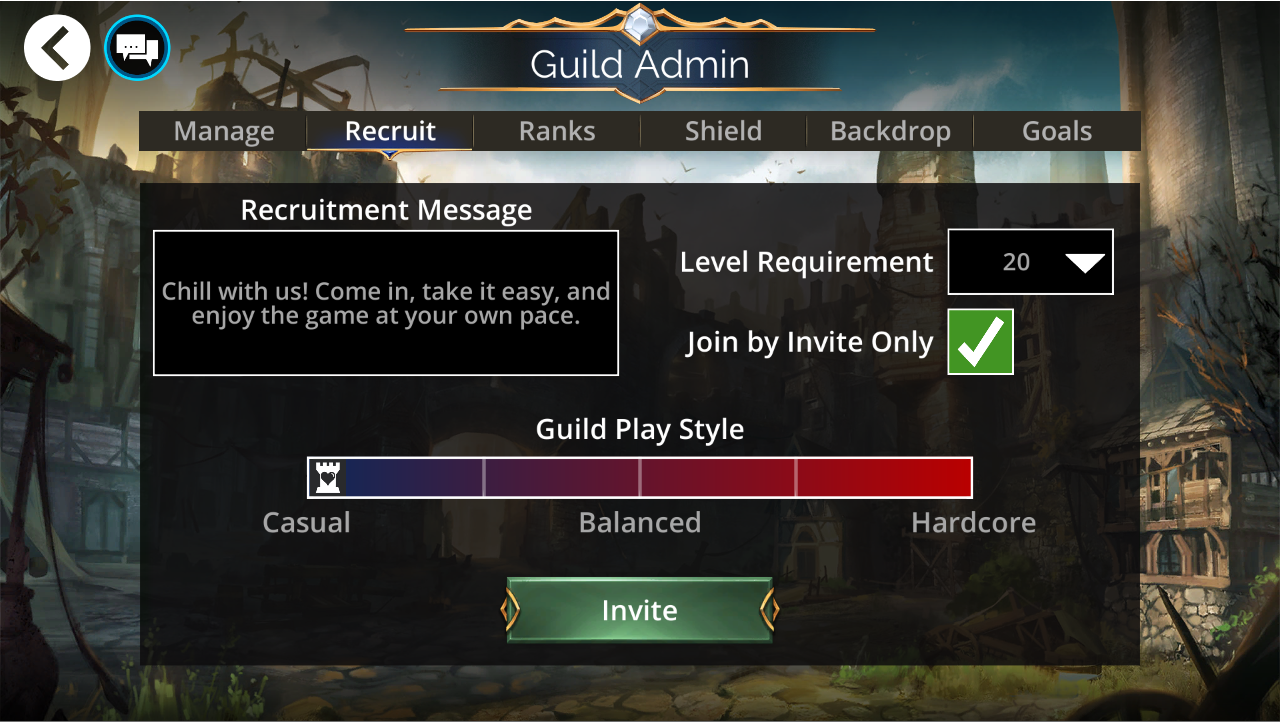
På fanen Rekruttér kan du ændre alle oplysninger om dit Guild, som vises på siden "Deltag i Guild", når spillere søger efter et Guild.
Rekrutteringsbesked ses af spillere, der opdager dit Guild i menuen Deltag i Guild.
Indstillingen Deltag kun efter invitation forhindrer dit Guild i at blive vist i søgeresultaterne på skærmen Deltag i Guild og fjerner knappen Deltag på din Guild-profil.
Niveaukrav - Spillere under dit niveaukrav kan ikke se dit Guild på skærmen Deltag i Guild, og de forhindres i at deltage i dit Guild fra Guild-profilen. Denne indstilling påvirker ikke dine eksisterende medlemmer eller spillere under dit niveaukrav, som du selv vælger at rekruttere.
Guild-spillestil - Denne indstilling vises på skærmen Deltag i Guild, så spillere, der leder efter Guilds, nemt kan finde et Guild, der matcher deres egen spillestil. Justering af Guild-spillestilen påvirker ikke rekrutteringsbeskeden.
Afslappede Guilds har typisk mere lempelige ugentlige krav og deltagelse i Guild-begivenheder
Hardcore Guilds har typisk meget høje krav og kræver generelt mere meget aktiv deltagelse i Guild-begivenheder og de fleste spiltilstande
Invitér - Vælg denne knap for at invitere en spiller direkte via vedkommendes unikke invitationskode.
Rangeringer
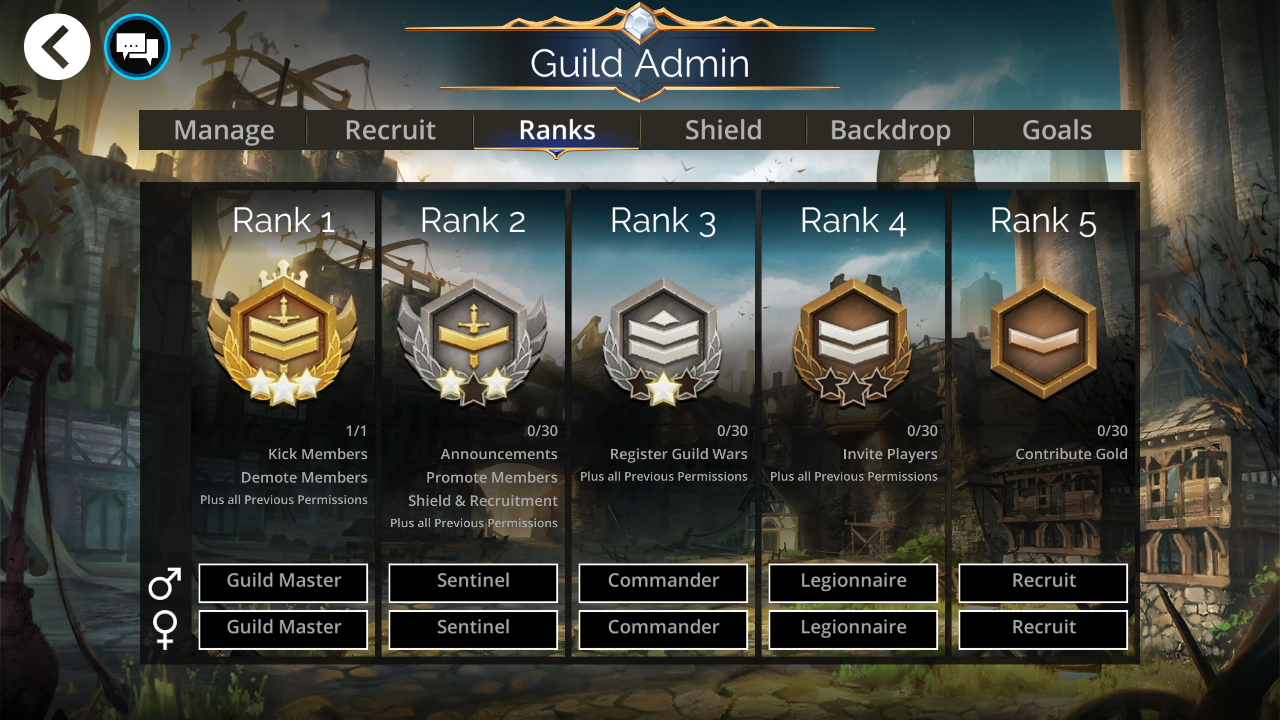
Gennemgå antallet af medlemmer i hver Guild-rang og deres tilladelser. Tilladelserne for hver Guild-rang kan ikke tilpasses.
Du kan tilpasse titlerne for dine Guild-rangeringer. Titler kan justeres pr. rang, og der findes også forskellige titler for helte, der identificerer sig som mand eller kvinde.
Tilpasning
Skjold
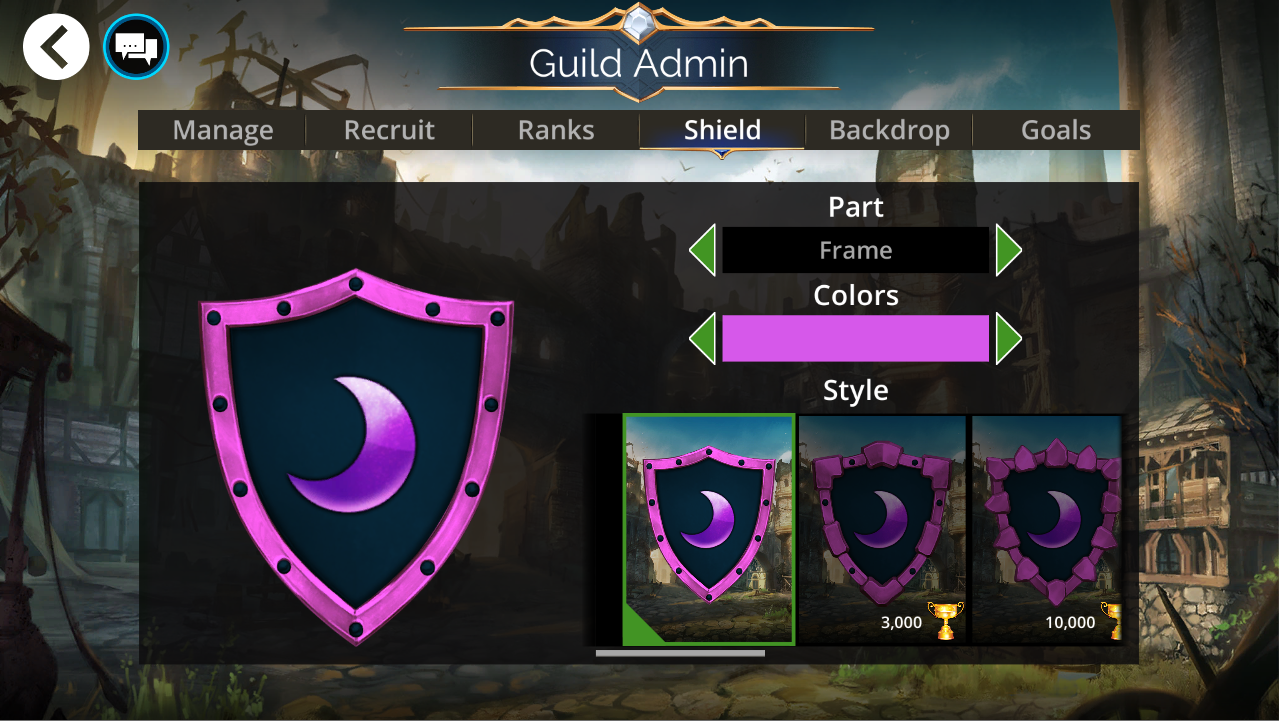
På fanen Skjold kan du redigere alle dele af dit Guild-skjold. Dit Guild-skjold vises på alle Guild-ranglister, dine medlemmers profiler og din Guild-profil.
Flere tilpasningsmuligheder for emblemer og rammer låses op, efterhånden som dit Guild låser op for flere trofæer. Flere mønstre bliver tilgængelige med højere Guild-niveauer.
Baggrund
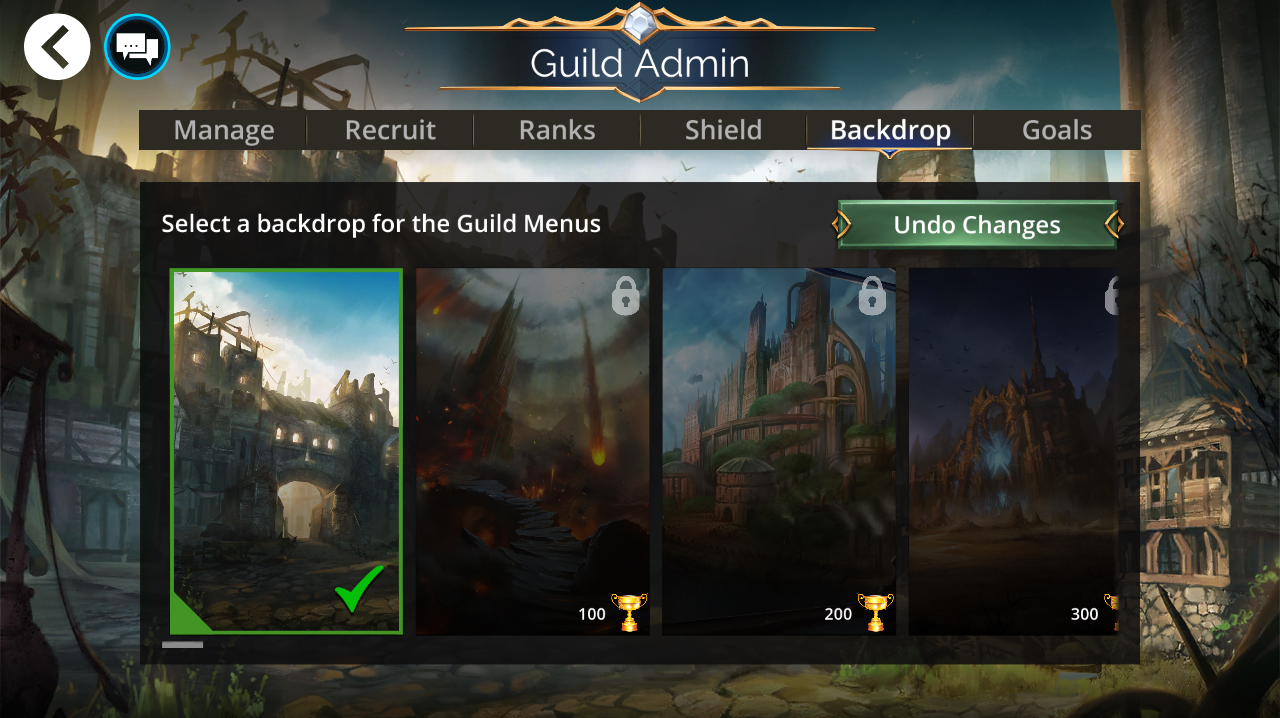
Her kan du ændre baggrundsbilledet, som vises for alle i Guild-menuen og Guild-profilen. Du kan låse op for flere baggrundsmuligheder, efterhånden som dit Guild får flere trofæer. Se de låste baggrunde for at se det krævede antal trofæer.
Mål for Guild-opgaver
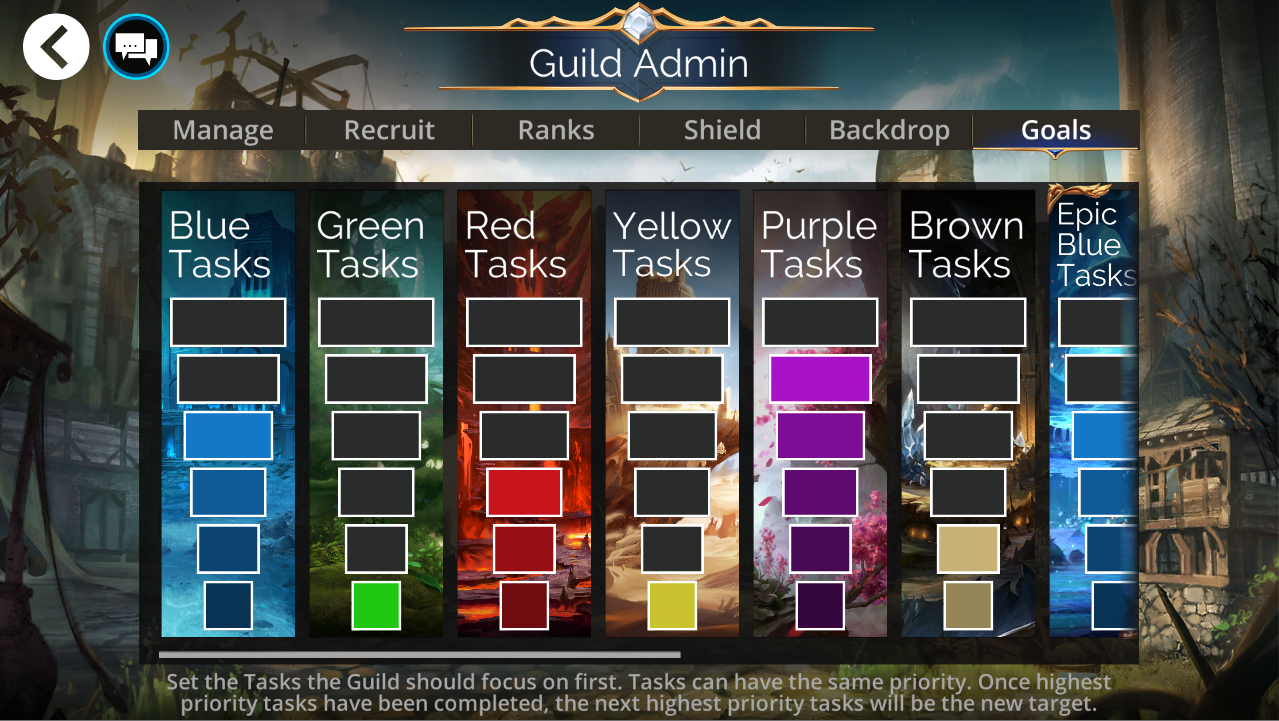
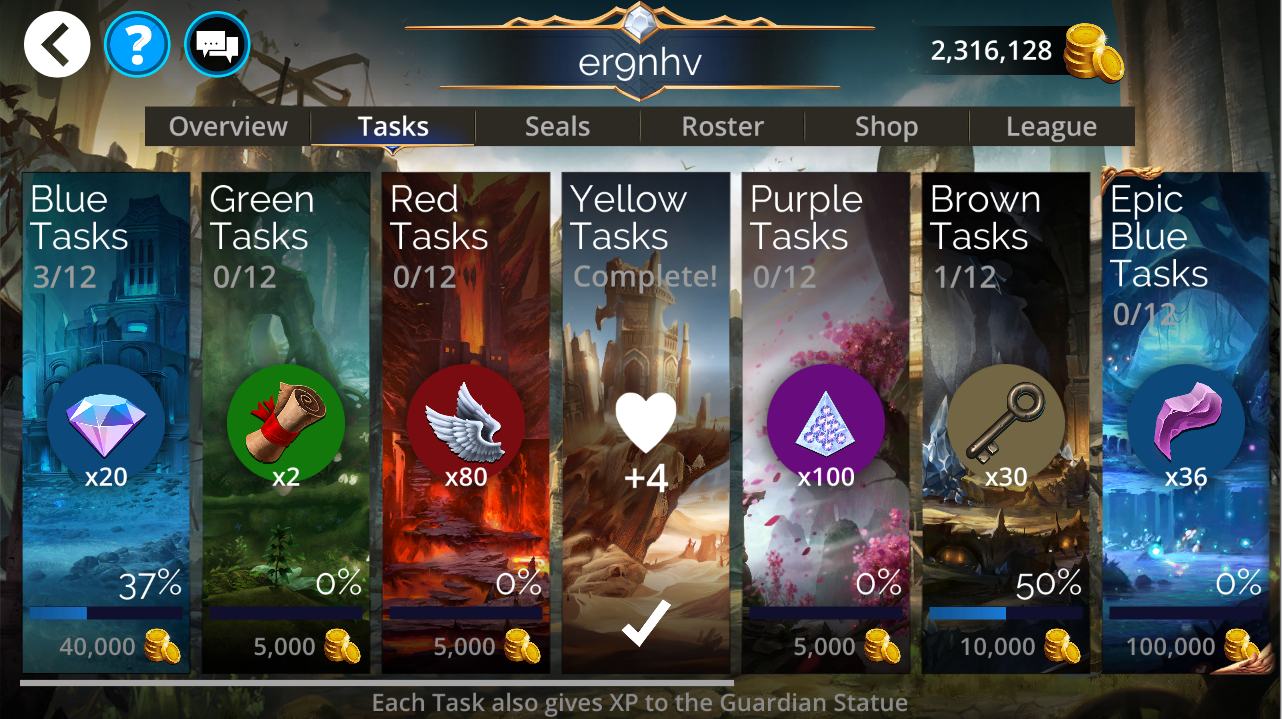
Fanen Mål bruges til at hjælpe dit Guild med at prioritere bestemte Guild-opgaver, så de fuldføres først. Opgaver med 1 farvet boks er mindst vigtige, og opgaver med alle deres bokse udfyldt er vigtigst.
Opgaven eller opgaverne med den højeste prioritet fremhæves i Guild-opgavemenuen for alle i dit Guild. Når alle disse opgaver er fuldført, fremhæves opgaven med den næsthøjeste prioritet.
Du kan have op til 5 opgaver med samme prioritetsniveau. Hvis du vælger samme prioritet for alle 6 farver, bliver ingen fremhævet for dine medlemmer.
Administration af medlemmer i Guild-listen
Som Guild-leder kan du forfremme, degradere og fjerne ethvert medlem af Guildet fra listen.
Sådan forfremmer, degraderer eller fjerner du et medlem fra verdenskortet:
Vælg Guild (Administrer opgaver & segl)
Liste
Vælg den spiller, hvis tilladelser du vil justere
Vælg den handling, du vil udføre.
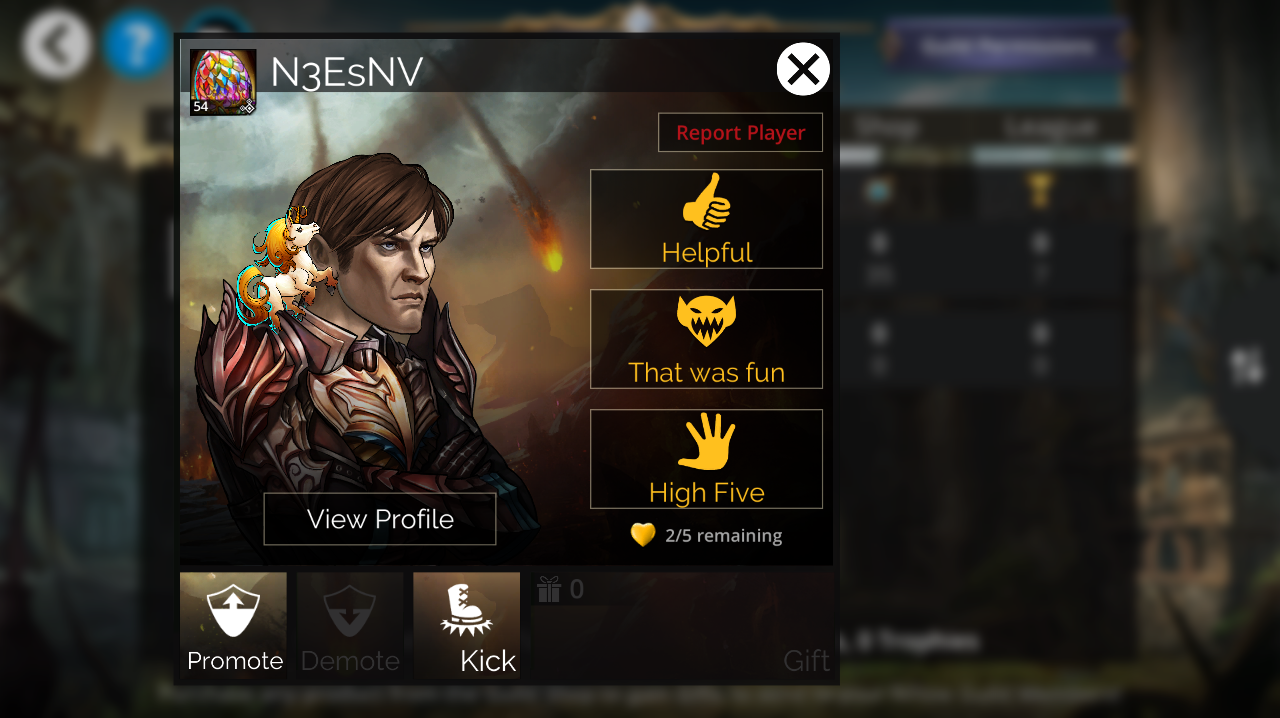
Knappen profil giver dig mulighed for at se spillerens profil og hvornår vedkommende sidst var aktiv (baseret på deres seneste PVP-kamp), forfrem kan løfte spilleren til en højere rang (hvilket giver flere tilladelser), degrader sænker dem en rang, og fjern fjerner en spiller helt fra Guildet.
Hvis en spiller har det røde og hvide søvn-ikon ved siden af sit navn, betyder det, at vedkommende har været inaktiv i mindst 21 dage. Som hovedregel har de højest rangerende aktive spillere i et Guild mulighed for at forfremme/degradere/fjerne andre inaktive spillere. Dette omfatter muligheden for at degradere en inaktiv Guild-leder. Se denne artikel for flere oplysninger om at fjerne din Guild-leder, hvis vedkommende er inaktiv: Guild-leder inaktiv.
Fjernelse af Guild-medlemmer
Hvis en spiller fjernes fra Guildet, mister vedkommende alle midlertidige bonusser for den pågældende uge samt alle bidrag til Guildet. Dette er permanent, og hvis spilleren vender tilbage til et Guild, følger disse statistikker ikke med. Dette omfatter:
Bidrag af Guild-guld/opgaver
Seglbidrag
Ikke-indløste belønninger fra livebegivenheder
Sentinel-færdighedsbonusser
Guild War Sentinel-bonusser
Fjernede spillere kan ikke deltage i et Guild igen, medmindre de inviteres på ny.