Descripción general del menú Tropas y los Filtros
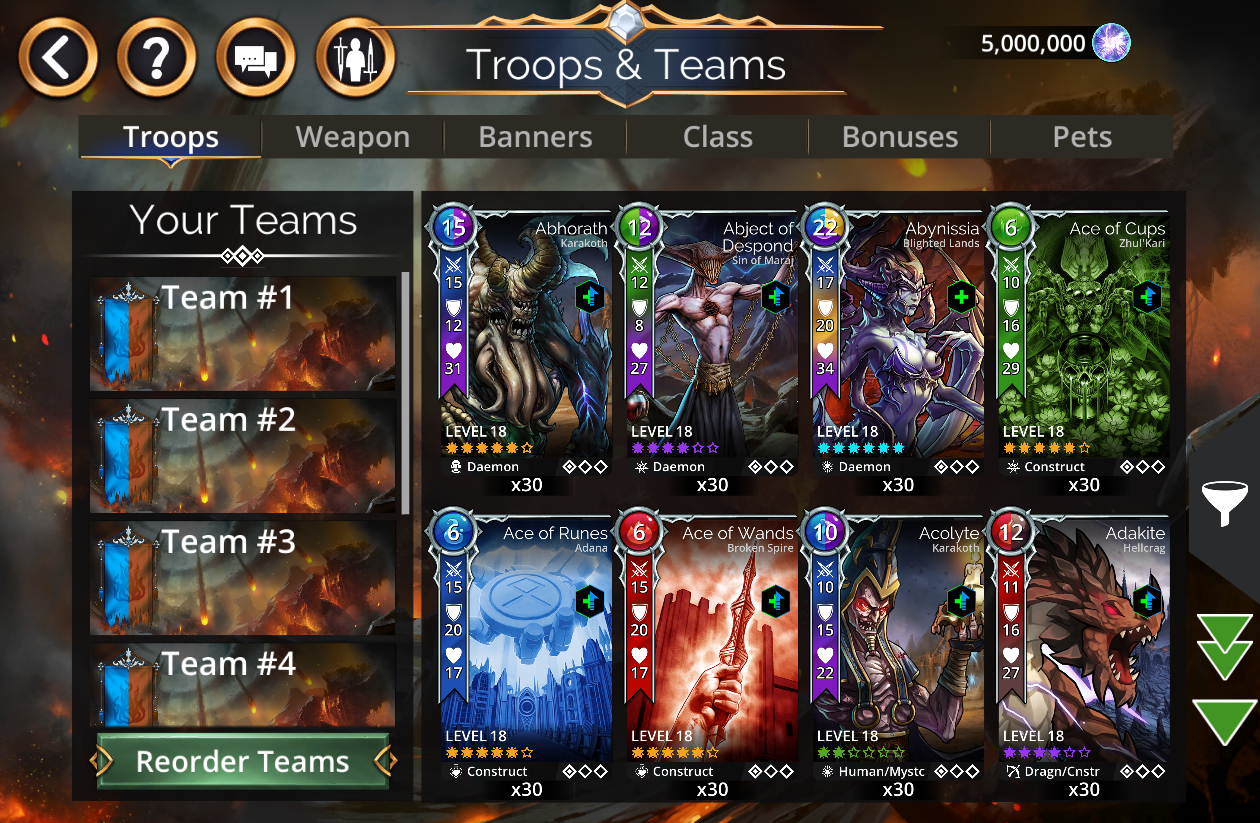
Usá el menú Tropas para ver toda tu colección de Tropas, Mascotas, etc. Podés mejorar estas cartas y editar Equipos en Gems of War. Usá el menú Filtros para encontrar lo que buscás.
Para abrir el menú Tropas, seleccioná el botón Tropas en el Mapa Mundial. Se puede acceder al menú Tropas desde la parte inferior del Mapa Mundial o seleccionando "Editar equipo" en cualquier pantalla previa a la batalla. Las Tropas se pueden ordenar, filtrar o buscar específicamente. Hay otras pestañas para Armas, Estandartes, Clases de héroe, Bonificaciones y Mascotas. Este artículo cubrirá las Tropas, las Armas y el uso del menú Filtros. Consultá este artículo para saber cómo equipar una Clase de héroe. Consultá este artículo para obtener información sobre las Mascotas.
Contenido
Uso de la configuración Filtros
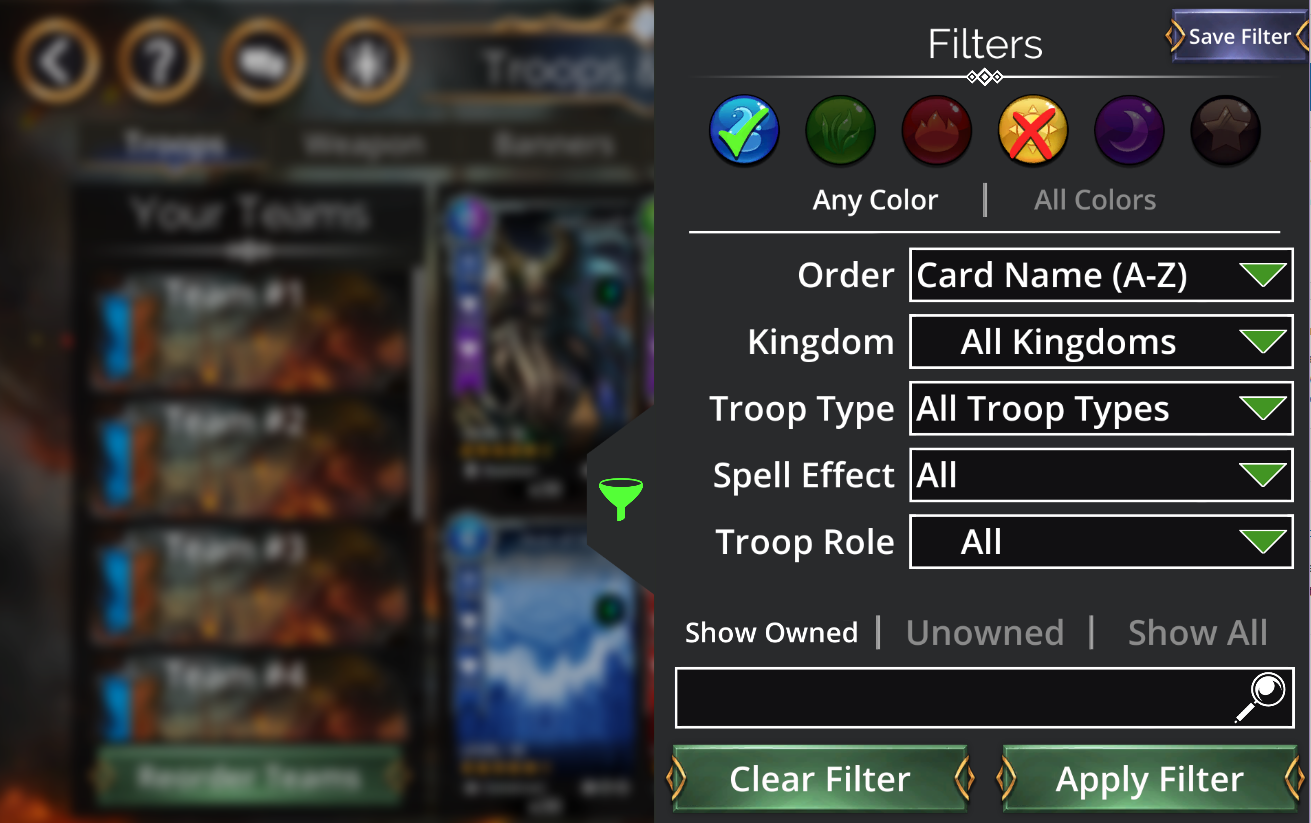
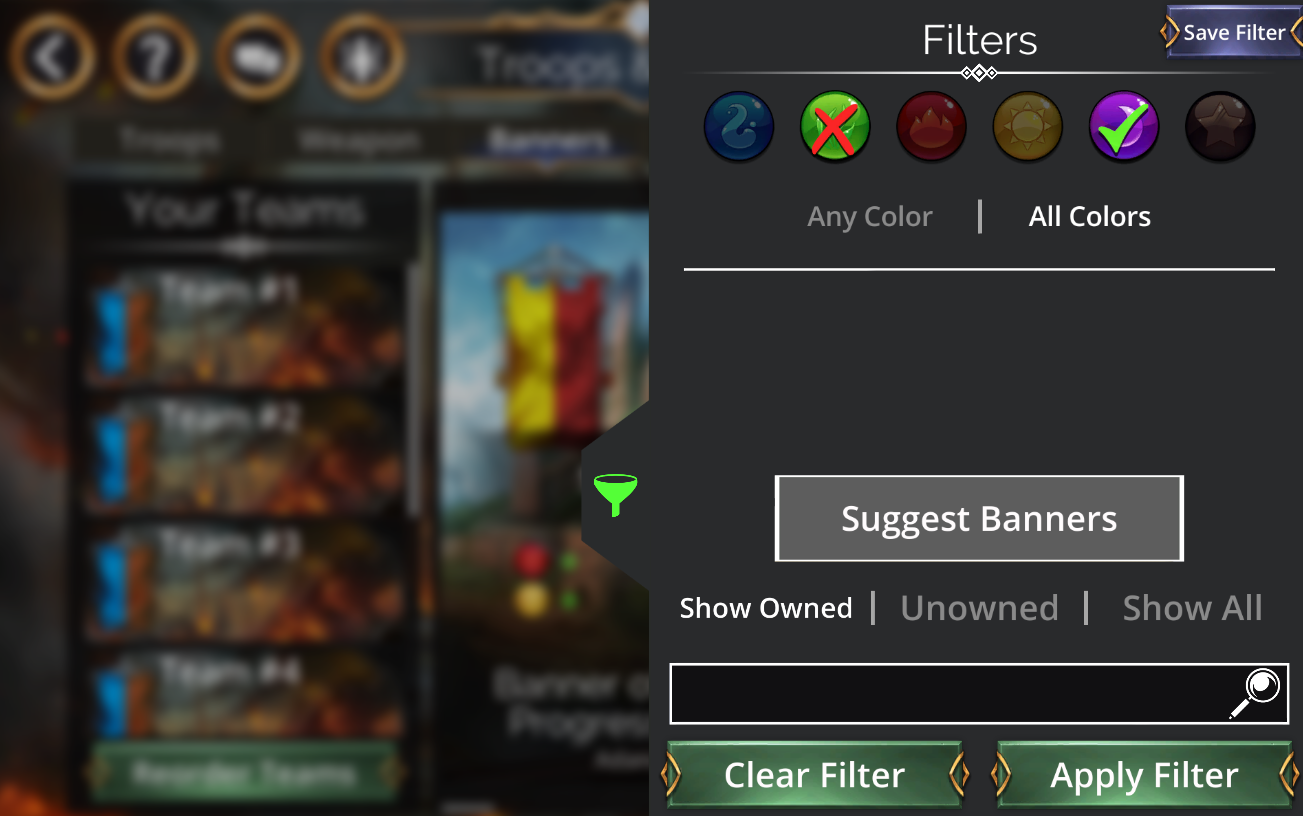
Seleccioná el ícono de Filtros (o embudo). Se muestra en el extremo derecho de la pantalla, en el centro, cuando se abre Tropas. Usalos para armar Equipos, encontrar Tropas, Armas, Mascotas y Estandartes de un tipo específico, o incluso buscar cartas de Reinos específicos.
Para realizar un ajuste, por ejemplo, mostrar solo Tropas de un tipo determinado, seleccioná el filtro para expandir el menú y hacé tus elecciones. Cuando termines, los cambios se aplicarán al seleccionar Aplicar filtro y el menú se contraerá.
Guardar filtro
Si querés guardar las preferencias que usaste para encontrar Tropas o Armas, seleccioná las preferencias de Filtro que deseás usar y seleccioná Guardar filtro. Tu configuración se mantendrá hasta que la cambies y vuelvas a guardar el Filtro.
Opciones de filtro
Color de maná
Podés filtrar por un Color determinado o excluir un Color elegido de tu búsqueda. Solo seleccioná el Color una vez para incluirlo y seleccionálo por segunda vez para excluirlo de la búsqueda.
Al filtrar por Color de maná, podés elegir entre:
Cualquier color: las Tropas mostradas usarán el o los colores seleccionados y cualquier otro Color de maná
Todos los colores: las Tropas mostradas solo usarán el o los Colores de maná que seleccionaste
Reino: el Reino al que pertenece la Tropa o el Arma
Tipo de tropa: especie/clase, como Sirena, Caballero, Dragón o Elemental
Tipo de arma: el tipo de categorías de Armas, como Daga o Espada
Tipo de mascota: buscá por el tipo de bonificación que proporciona la Mascota, como Bonificación de oro, Bonificación de equipo del Reino o Cosmético
Efecto de hechizo: la acción principal que realiza el Hechizo.
Opciones de ordenamiento
Nombre: A-Z o Z-A
Nivel: de mayor a menor
Mejorable: las Tropas que pueden ascender o recibir Rasgos, o ambas cosas, se muestran primero
Las Armas que tienen Mejoras disponibles se muestran primero
Cantidad (número de copias de Carta): de mayor a menor
Rareza: Rareza actual, incluidas las Ascensiones que realizaste
Rareza base (Tropas): rareza de la Tropa antes de las Ascensiones
Habilidades/estadísticas: Tropas ordenadas de mayor a menor según una Estadística como Ataque, Vida, Defensa (armadura) o Magia
Las Armas se ordenan de mayor a menor según el nivel de Ataque, Vida, Defensa o Magia que proporciona el Hechizo, en lugar de las Estadísticas del Héroe.
Filtros adicionales
Mostrar en posesión: mostrará solo las Tropas de tu colección
Mostrar no obtenidas: mostrará solo las Tropas que todavía no tenés
Mostrar todas: mostrará todas las Tropas, independientemente de si están en tu colección o no
Sugerir estandartes: al usar el Filtro en la pestaña Estandarte, seleccioná esta opción y el juego sugerirá estandartes que cree que combinarán bien con el Equipo seleccionado.
La barra de búsqueda
La barra de búsqueda encuentra resultados a partir del texto en los nombres de Tropas o Armas, nombres y descripciones de Hechizos, y Rasgos y sus descripciones. El ordenamiento, todos los filtros y la barra de búsqueda pueden usarse al mismo tiempo; por ejemplo, se puede filtrar para mostrar solo Tropas Mecánicas Amarillas de Adana y ordenar por nombre.
EJEMPLO: Buscar "baby" encuentra tanto "Baby Dragon" como "Dragon Eggs"; este último invoca Baby Dragons y, por lo tanto, la Barra de búsqueda también lo encuentra.
Espacios de equipo
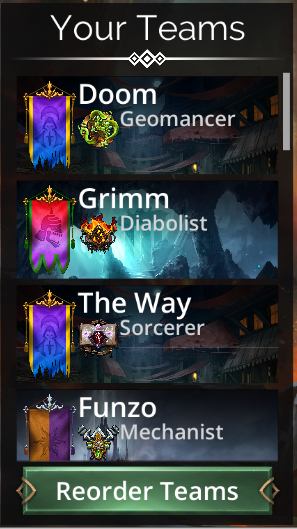
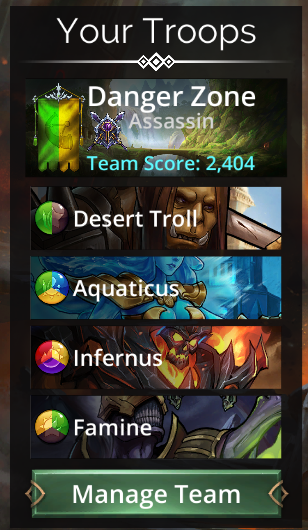
Los Espacios de equipo se enumeran bajo "Tus equipos", y cada uno puede contener hasta 4 Tropas en forma de un Equipo. Se puede acceder a estos espacios en el menú Tropas o, una vez creados, aparecerán en la pantalla previa a la batalla. Los Espacios de equipo guardan las Tropas del Equipo, el estandarte vinculado a ese Equipo y el nombre del Equipo. Para expandir o contraer un Equipo, solo seleccioná el Espacio de equipo.
Cantidad de espacios
El juego comienza con un espacio de Equipo y cada 10 niveles se desbloquea un nuevo Espacio de equipo, hasta un máximo de 26. En el nivel 260, ya no podés desbloquear Espacios de equipo al subir de nivel. Cada Nivel VIP que aumentes te otorgará un Espacio de equipo adicional, hasta un máximo de 20 (hay 20 Niveles VIP). También obtenés un espacio de equipo por cada paquete Warband que compres.