Pushmeldingen (waarschuwingen) in- en uitschakelen
Om pushmeldingen of waarschuwingen van Gems of War te ontvangen, moet je meldingen inschakelen in de game en in de instellingen van je apparaat.
Meldingen zijn alleen beschikbaar op mobiele apparaten en pc. Als je op een console speelt, kun je waarschuwingen voor je gameaccount laten verschijnen op je mobiele apparaat of pc via de e-mailopt-in.
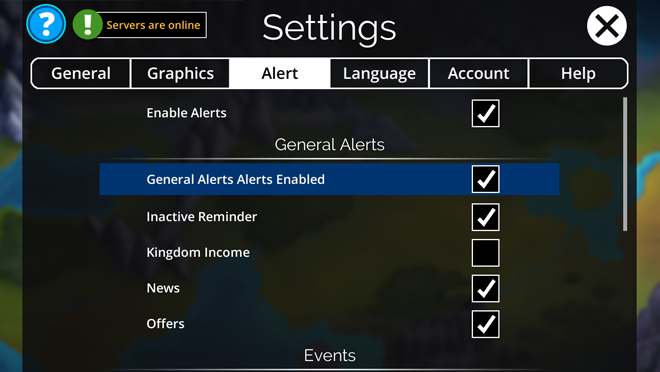
Beschikbare meldingen
Evenementen
PvP
Gilde
Meldingen inschakelen
iOS
Android en Amazon
PC
Console (PS4 en Xbox One)
Beschikbare meldingen
Algemene waarschuwingen
Herinnering bij inactiviteit - stuurt een melding als je 24 uur inactief bent geweest
Koninkrijksinkomsten - meldt je wanneer er eerbetoon klaarstaat om te worden geïnd
Nieuws - meldt je wanneer er een nieuwe nieuwsaankondiging is
Aanbiedingen - meldt je wanneer er een nieuwe aanbieding beschikbaar is
Evenementen
Gildeoorlogen
Raidbaas
Invasie
Klassenproef
Factieaanval
Huisdierredding - Meldt je wanneer een gepland huisdierreddingsevenement van 24 uur begint
Premiejacht
Kluis - Meldt je wanneer een kluisevenement begint
Toren des Onheils
Battlecrasher
PvP
PvP-beloningen - Meldt je wanneer er verdedigingsbeloningen klaarstaan om te worden geïnd in PvP
Gilde
Huisdierredding door gildelid
Gildeactiviteit - Meldt je wanneer iemand een actie in je gilde heeft uitgevoerd. Bijvoorbeeld het voltooien van een gildetaak
Gildechat - Meldt je wanneer er een nieuw bericht is in de gildechat
Meldingen inschakelen
Meldingen moeten eerst worden ingeschakeld in de game via Instellingen > Waarschuwingen > Waarschuwingen inschakelen.
iOS
Wanneer je voor het eerst het vakje Waarschuwingen inschakelen selecteert via Instellingen > Waarschuwingen, vraagt je apparaat of je meldingen wilt inschakelen. Selecteer Ja om meldingen op iOS in te schakelen. Als je verdere problemen ondervindt bij het inschakelen ervan, ga dan naar:
Instellingen
Meldingen
Gems of War
Tik op de schakelaar "Sta meldingen toe" om meldingen in te schakelen en je voorkeuren te kiezen.
Ga terug naar de game, open Instellingen > Waarschuwingen en selecteer Waarschuwingen inschakelen.
Android en Amazon
Op Android zijn meldingen doorgaans standaard ingeschakeld wanneer je de game installeert. Om dit te wijzigen, ga je naar:
Instellingen
Meldingen
App-meldingen
Zoek Gems of War
Selecteer je voorkeuren voor het type meldingen dat je wilt zien, of schakel "Alle meldingen blokkeren" uit om je andere meldingsopties weer te geven.
Of
Instellingen
Apps
Zoek Gems of War
Meldingen
Selecteer je voorkeuren voor het type meldingen dat je wilt zien, of schakel "Alle meldingen blokkeren" uit om je andere meldingsopties weer te geven.
PC
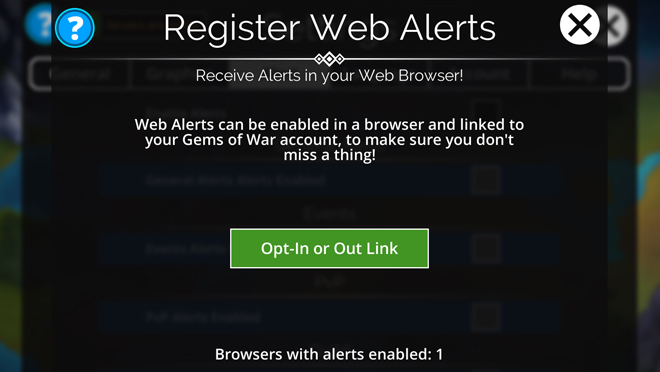
Je kunt desgewenst Gems of War-waarschuwingen ontvangen in je webbrowser. Om deze in te schakelen, ga je naar:
Instellingen in de game
Waarschuwingen
Webwaarschuwingen inschakelen
Opt-in- of opt-outlink selecteren
Selecteer in je webbrowser de knop Opt-in.
Volg dezelfde bovenstaande stappen als je je later wilt afmelden. Als je problemen ondervindt bij het inschakelen van meldingen op je computer, zie: Waarschuwingen inschakelen in Windows 10.
PS4 & Xbox One
Op de console kun je webwaarschuwingen naar je telefoon of pc laten sturen. Om waarschuwingen in te schakelen, ga je op je PS4 of Xbox naar:
Het menu Instellingen in Gems of War
Navigeer naar het tabblad Waarschuwingen
Selecteer Waarschuwingen inschakelen
Selecteer Opt-in
Voer je e-mailadres in
Open de e-mail op de telefoon, pc of het apparaat waarop je de waarschuwingen wilt ontvangen en volg de instructies.
Volg dezelfde bovenstaande stappen als je je later wilt afmelden.