Ativar e desativar notificações push (alertas)
Para receber notificações push ou alertas do Gems of War, você deve ativar as notificações no jogo e nas Configurações do seu dispositivo.
As notificações estão disponíveis apenas em dispositivos móveis e PC. Se você estiver jogando em um console, poderá configurar alertas para aparecerem na sua conta de jogo no dispositivo móvel ou PC usando a opção de receber e-mails.
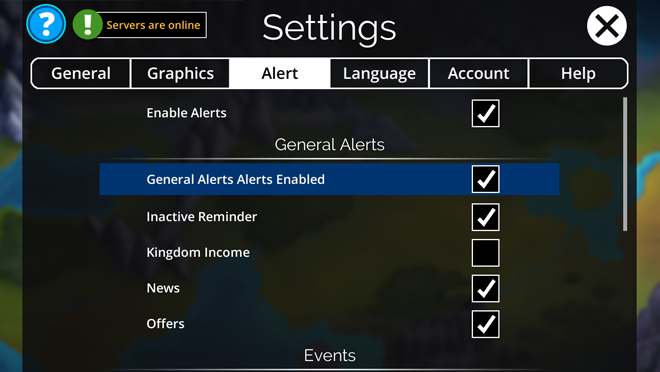
Notificações disponíveis
Eventos
PvP
Guilda
Como ativar notificações
iOS
Android e Amazon
PC
Console (PS4 e Xbox One)
Notificações disponíveis
Alertas gerais
Lembrete de inatividade - envia uma notificação se você estiver inativo por 24 horas
Renda do Reino - notifica você quando houver Tributo aguardando para ser coletado
Notícias - notifica você quando houver um novo anúncio de Notícias
Ofertas - notifica você quando houver uma nova Oferta disponível
Eventos
Guerras de Guildas
Chefe de Incursão
Invasão
Prova de Classe
Assalto de Facção
Resgate de Mascote - Notifica você sobre o início de um Evento de Resgate de Mascote programado de 24 horas
Recompensa
Cofre - Notifica você quando um evento de Cofre começa
Torre da Perdição
Invasor de Batalha
PvP
Recompensas de PvP - Notifica você quando houver recompensas de Defesa aguardando para serem coletadas no PvP
Guilda
Resgate de Mascote de membro da Guilda
Atividade da Guilda - Notifica você quando alguém realiza uma ação na sua Guilda. Por exemplo, concluir uma Tarefa de Guilda
Chat da Guilda - Notifica você quando houver uma nova mensagem no Chat da Guilda
Como ativar notificações
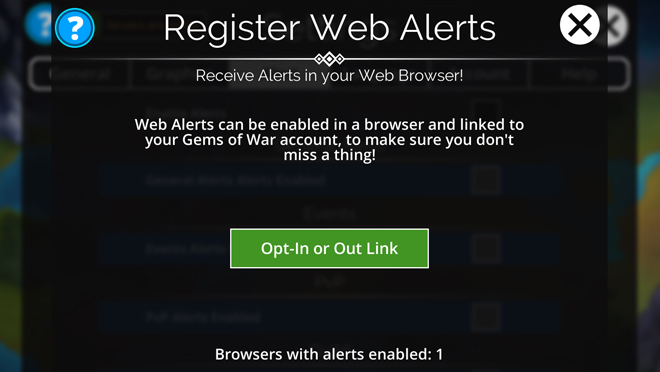
As notificações devem primeiro ser ativadas no jogo em Configurações > Alerta > Ativar Alertas.
iOS
Ao selecionar pela primeira vez a caixa Ativar Alertas em Configurações > Alertas, seu dispositivo perguntará se você deseja ativar as Notificações. Para ativar as notificações no iOS, selecione Sim. Se tiver mais dificuldades para ativá-las, vá para:
Configurações
Notificações
Gems of War
Toque no controle deslizante "Permitir Notificações" para ativar as Notificações e escolha suas preferências.
Retorne ao jogo, abra Configurações > Alertas e selecione Ativar Alertas.
Android e Amazon
No Android, as Notificações geralmente são ativadas por padrão quando você instala o jogo. Para alterar isso, vá para:
Configurações
Notificações
Notificações de apps
Localize Gems of War
Selecione suas preferências para o tipo de notificações que gostaria de ver ou desative "Bloquear todas as notificações" para exibir as outras opções de notificação.
Ou
Configurações
Apps
Localize Gems of War
Notificações
Selecione suas preferências para o tipo de notificações que gostaria de ver ou desative "Bloquear todas as notificações" para exibir as outras opções de notificação.
PC
Você pode receber alertas do Gems of War no seu navegador da Web, se quiser. Para ativá-los, vá para:
Configurações no jogo
Alerta
Ativar Alertas da Web
Selecionar link de adesão ou cancelamento
No seu navegador da Web, selecione o botão de adesão.
Siga os mesmos passos acima se desejar cancelar a adesão mais tarde. Se estiver tendo problemas para ativar notificações no seu computador, consulte: Ativando alertas no Windows 10.
PS4 & Xbox One
No console, você pode receber alertas da Web no seu celular ou PC. Para ativar os Alertas, no seu PS4 ou Xbox, vá para:
O menu Configurações no Gems of War
Navegue até a aba Alerta
Selecionar Ativar Alertas
Selecionar Adesão
Insira seu endereço de e-mail
Abra o e-mail no celular, PC ou dispositivo em que deseja receber os Alertas e siga as instruções.
Siga os mesmos passos acima se desejar cancelar a adesão mais tarde.