Modo de compartilhamento e capturas de tela
Visão geral
Capture a tela das suas tropas e armas favoritas para guardar para você ou compartilhar com a comunidade!
Navegação
O recurso de captura de tela pode ser encontrado no Menu de Tropas.
Etapas:
1. No Menu de Tropas, selecione uma tropa ou arma de sua escolha.
2. Selecione "Mais Melhorias" para abrir a Tela de Informações da Tropa.
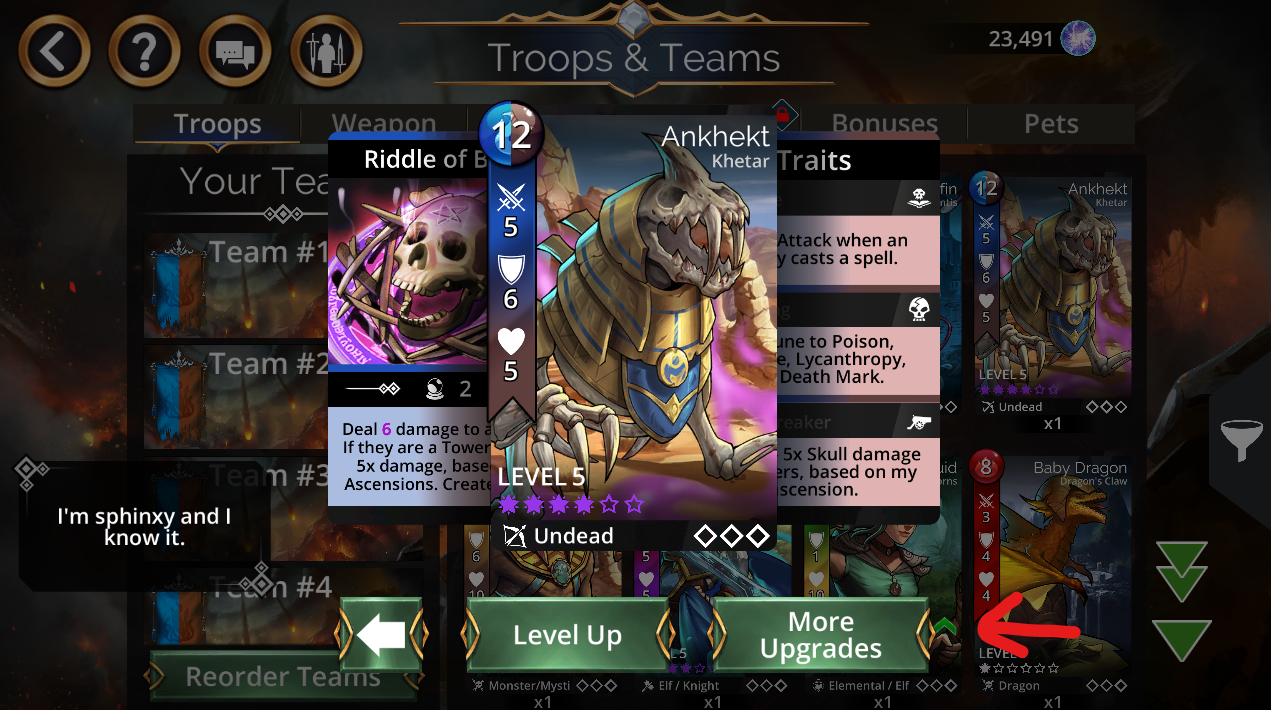
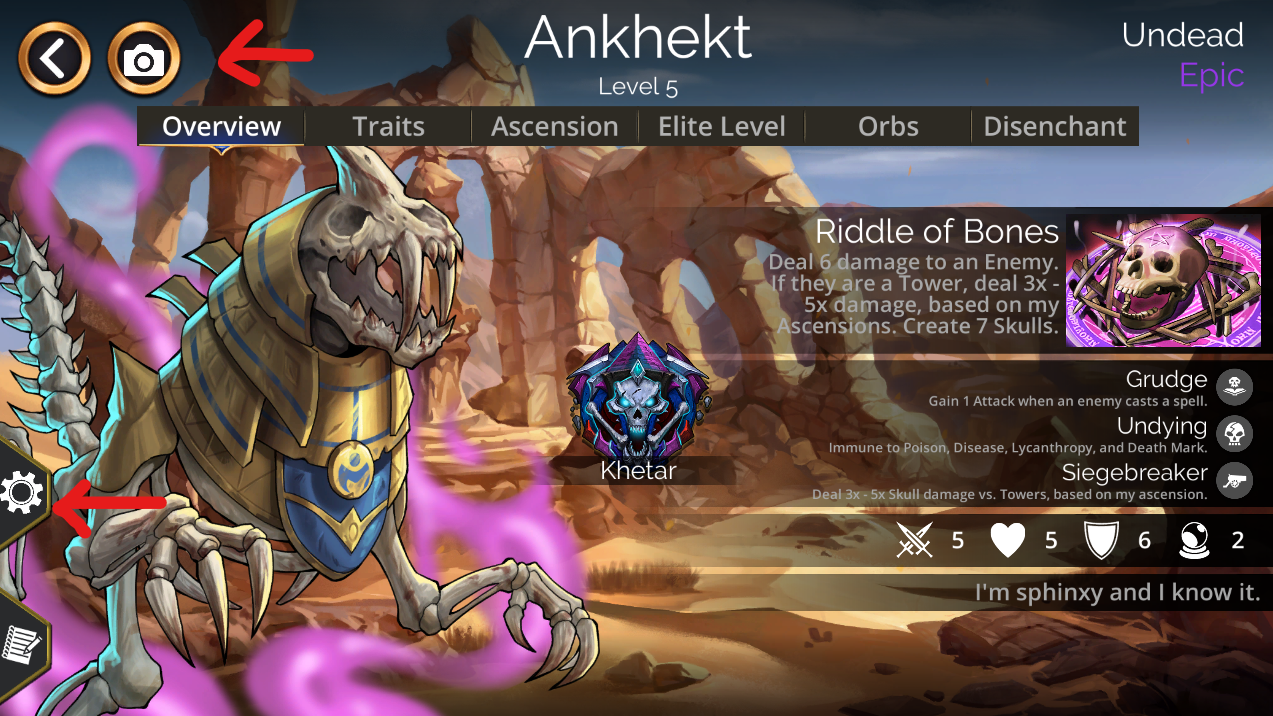
3. Selecione o ícone de câmera localizado no canto superior esquerdo para fazer uma captura de tela.
4. Selecione o ícone de engrenagem no canto inferior esquerdo para abrir as configurações de captura de tela.
Configurações de captura de tela
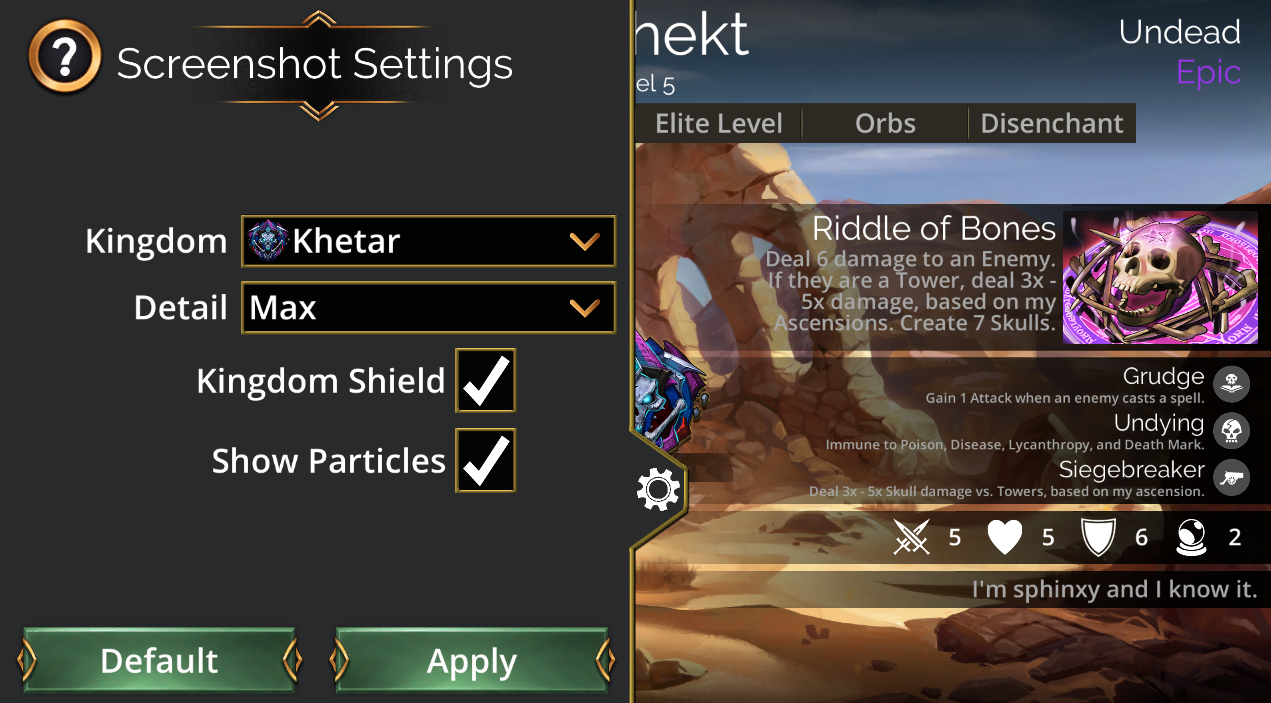
Após selecionar a engrenagem para abrir as configurações de captura de tela, você terá várias opções.
Reino - Selecione no menu suspenso o plano de fundo do Reino que desejar.
(Você só pode selecionar Reinos que desbloqueou)
Detalhes - Selecione no menu suspenso a quantidade de informações que deseja exibir.
(1 é Poucos Detalhes, 7 é Muitos Detalhes, e Máx. inclui o texto descritivo da tropa/arma.)
Escudo do Reino - Alterne para mostrar/ocultar o ícone do Reino
(Observação: este Escudo mostra apenas o Reino ao qual a tropa/arma pertence)
Mostrar Partículas - Alterne para mostrar/ocultar pequenos efeitos de partículas na tela
Dicas
Lembre-se de selecionar "Aplicar" nas configurações de captura de tela para salvar e aplicar corretamente o layout escolhido.
O botão Padrão permite retornar às configurações padrão de captura de tela
Reino padrão da tropa/arma
Detalhes máximos (inclui o texto descritivo da tropa/arma)
Escudo do Reino ativado
Mostrar Partículas ativado