Режим публикации и снимки экрана
Обзор
Делайте снимки экрана своих любимых войск и оружия, чтобы сохранить их для себя или поделиться ими с сообществом!
Навигация
Функцию создания снимков экрана можно найти в меню «Войска».
Шаги:
1. В меню «Войска» выберите войско или оружие по своему выбору.
2. Выберите «Больше улучшений», чтобы открыть экран информации о войске.
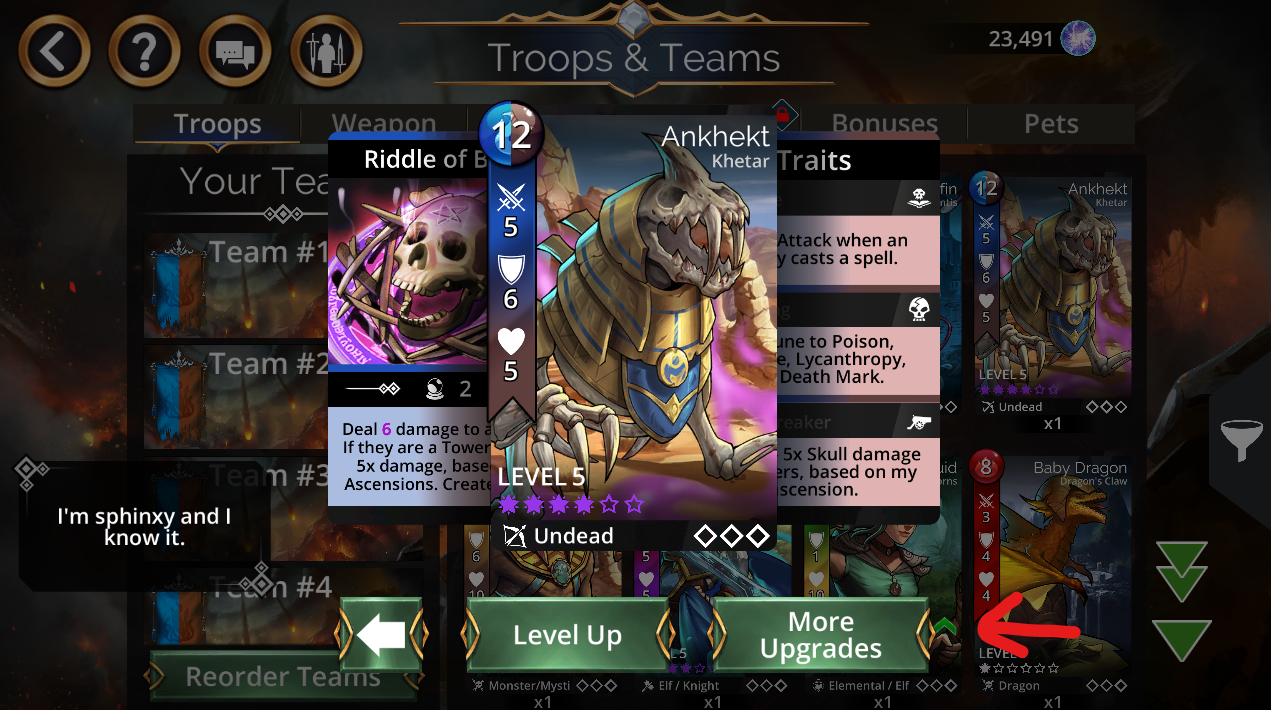
3. Выберите значок камеры в левом верхнем углу, чтобы сделать снимок экрана.
4. Выберите значок шестерёнки в левом нижнем углу, чтобы открыть настройки снимка экрана.
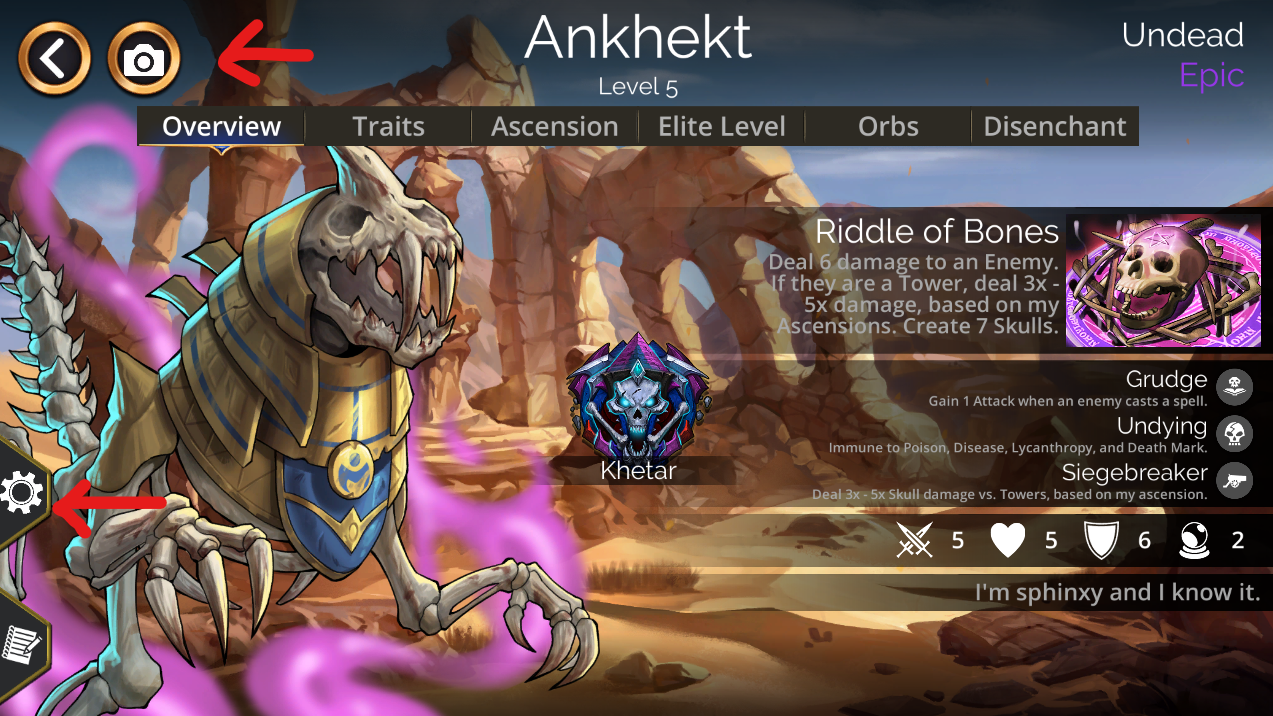
Настройки снимка экрана
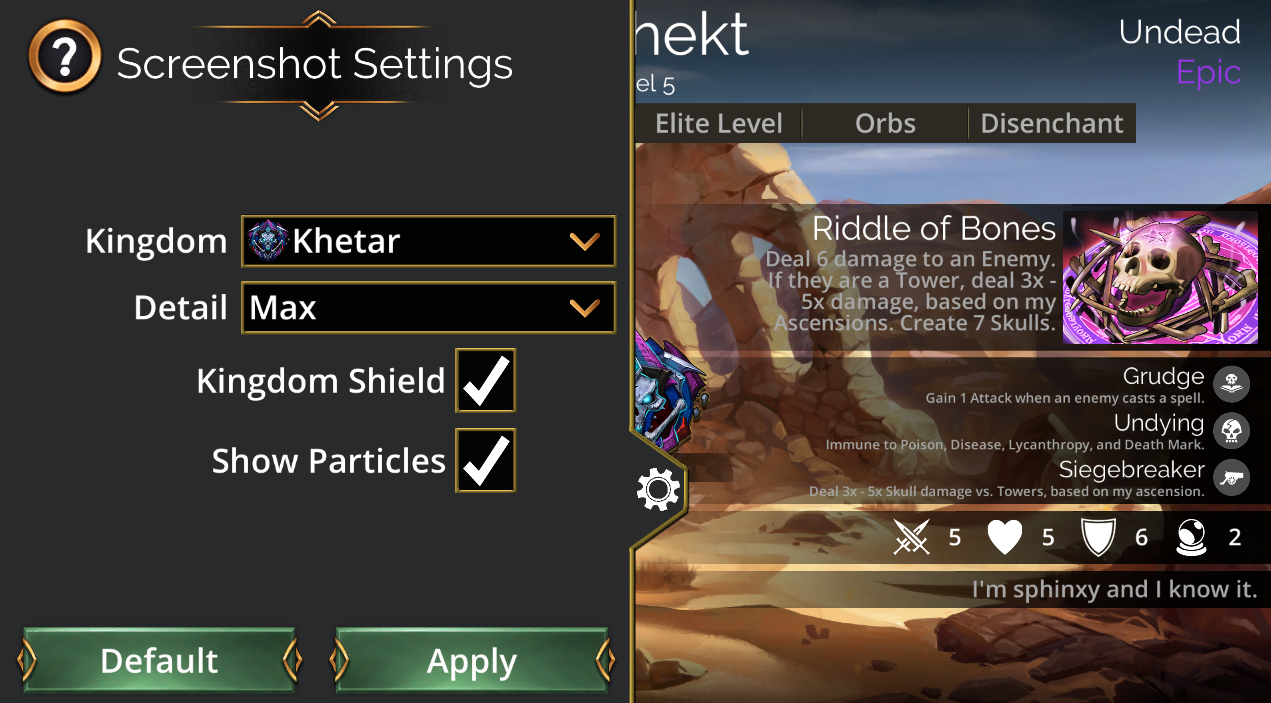
После выбора шестерёнки для открытия настроек снимка экрана вам будет доступно несколько вариантов.
Королевство — выберите желаемый фон Королевства в раскрывающемся меню.
(Можно выбрать только разблокированные Королевства)
Детализация — выберите объём отображаемой информации в раскрывающемся меню.
(1 — низкая детализация, 7 — высокая детализация, а «Макс.» включает художественное описание войска/оружия.)
Щит Королевства — включите или выключите отображение значка Королевства
(Примечание: этот щит показывает только Королевство, к которому относится войско/оружие)
Показывать частицы — включите или выключите отображение небольших визуальных эффектов на экране
Советы
Не забудьте выбрать «Применить» в настройках снимка экрана, чтобы сохранить и применить выбранный макет.
Кнопка «По умолчанию» позволяет вернуться к стандартным настройкам снимка экрана
Королевство войска/оружия по умолчанию
Максимальная детализация (включает текст художественного описания войска/оружия)
Щит Королевства включён
Показ частиц включён