Управление гильдией в роли лидера (администратор гильдии)
Меню администратора гильдии — это место, где лидер гильдии (ранг 1) и участники ранга 2 могут управлять и настраивать свои гильдии.
Содержание:
Обзор
Все участники гильдии ранга 1 и ранга 2 могут найти меню администратора гильдии, выбрав «Гильдия» в нижней части карты мира. Для игроков ранга 3 и ниже на том же месте будет отображаться кнопка «Покинуть гильдию». Меню администратора гильдии недоступно для других рангов гильдии, поскольку оно предназначено для настройки, управления и контроля гильдии.
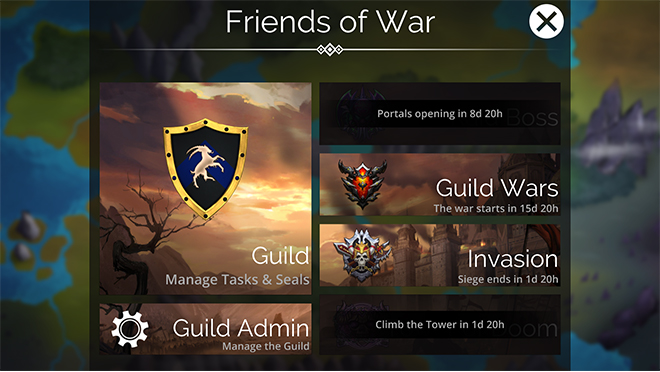
Управление гильдией
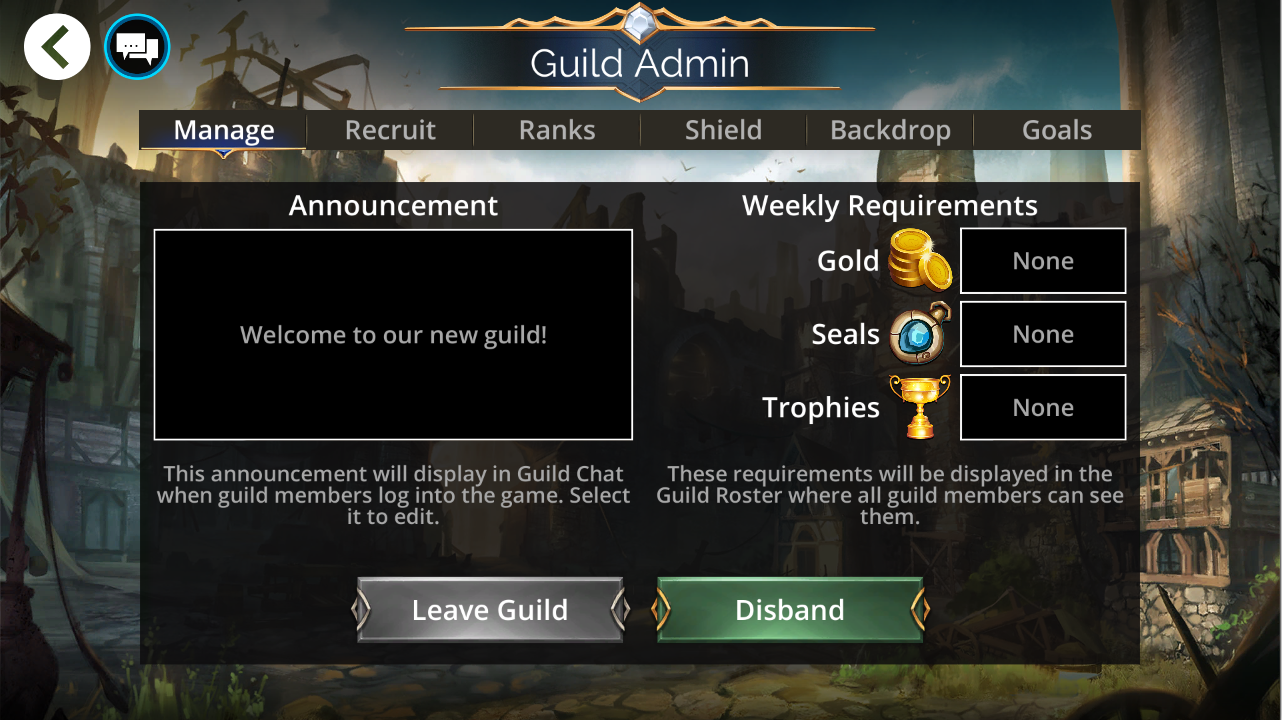
На вкладке «Управление» в меню администратора гильдии игроки ранга 1 и 2 могут:
Изменять объявление гильдии, которое отображается в чате гильдии, когда кто-то подключается к нему.
Устанавливать еженедельные требования гильдии. Требования будут отображаться в нижней части списка участников в главном меню гильдии, при поиске гильдии, если в вашей гильдии открыт набор, а также везде, где можно увидеть ваш профиль гильдии.
Лидеры гильдии также могут распустить всю гильдию с этого экрана. Лидер гильдии может покинуть свою гильдию только в том случае, если понизит себя и повысит другого участника или распустит гильдию. Узнайте, как изменить название своей гильдии, здесь.
Набор
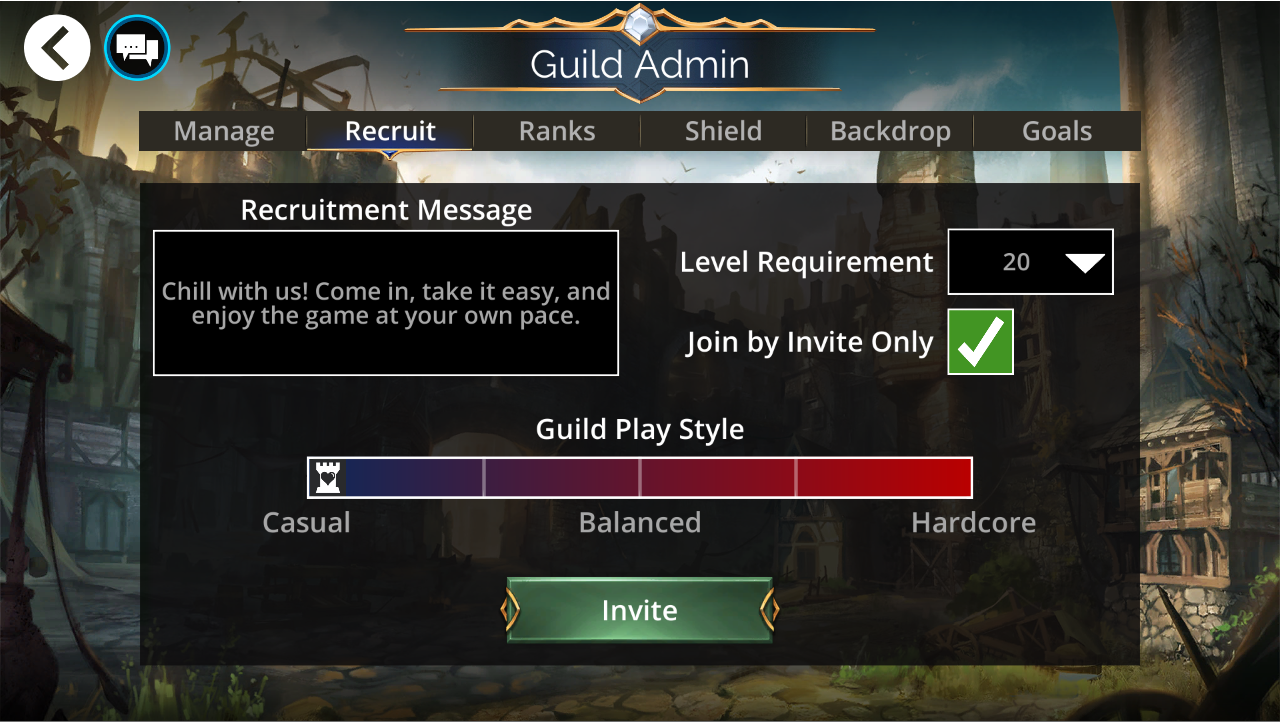
На вкладке «Набор» вы можете изменить всю информацию о своей гильдии, которая будет отображаться на странице «Вступить в гильдию», когда игроки ищут гильдию.
Сообщение о наборе увидят игроки, которые найдут вашу гильдию в меню «Вступить в гильдию».
Параметр «Вступление только по приглашению» не позволит вашей гильдии появляться в результатах поиска на экране «Вступить в гильдию» и уберёт кнопку «Вступить» из профиля вашей гильдии.
Требование к уровню — игроки, чей уровень ниже установленного требования, не смогут увидеть вашу гильдию на экране «Вступить в гильдию» и не смогут вступить в неё из профиля гильдии. Эта настройка не повлияет на ваших текущих участников или игроков, чей уровень ниже требования, которых вы решите пригласить самостоятельно.
Стиль игры гильдии — эта настройка будет отображаться на экране «Вступить в гильдию», чтобы игроки, ищущие гильдию, могли легко найти гильдию, соответствующую их стилю игры. Изменение стиля игры гильдии не повлияет на сообщение о наборе.
Обычные гильдии обычно имеют более мягкие еженедельные требования и требования к участию в событиях гильдии.
Хардкорные гильдии обычно имеют очень высокие требования и, как правило, требуют более активного участия в событиях гильдии и большинстве игровых режимов.
Пригласить — выберите эту кнопку, чтобы пригласить игрока напрямую по его уникальному коду приглашения.
Ранги
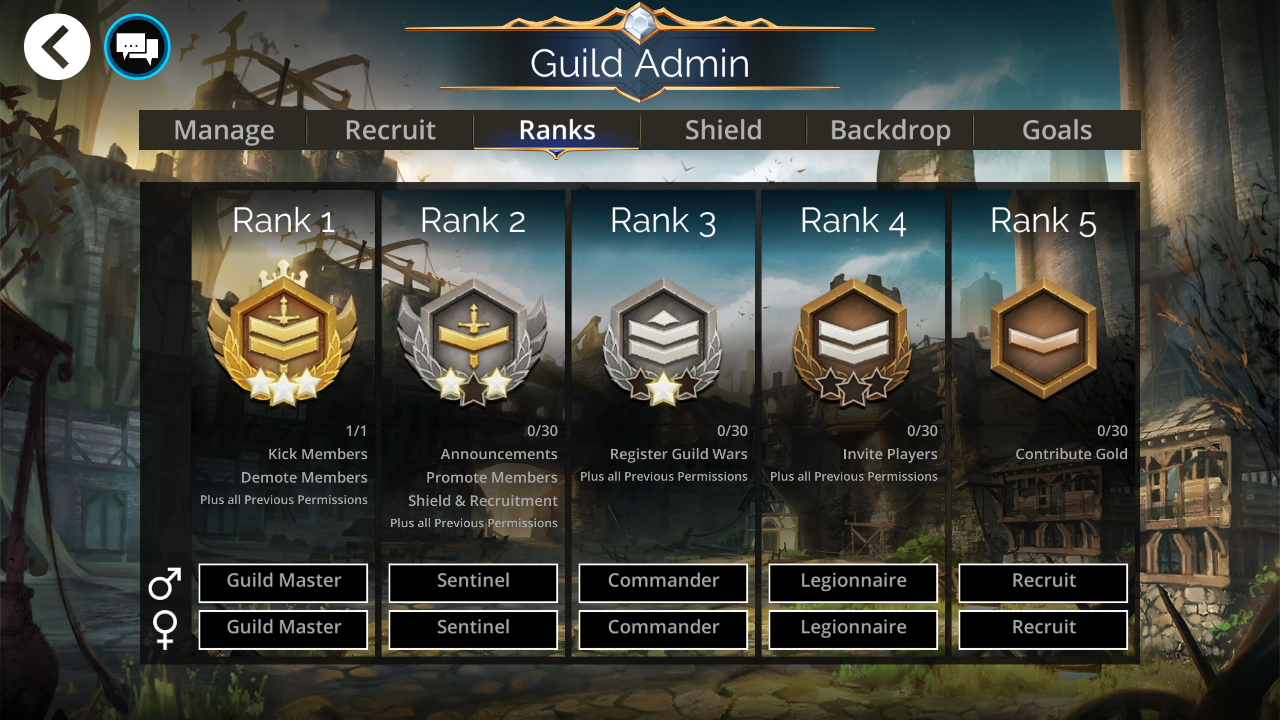
Просматривайте количество участников каждого ранга гильдии и их разрешения. Разрешения для каждого ранга гильдии нельзя настраивать.
Вы можете настраивать титулы рангов вашей гильдии. Титулы можно изменять для каждого ранга; также существуют разные титулы для героев мужского и женского пола.
Настройка
Щит
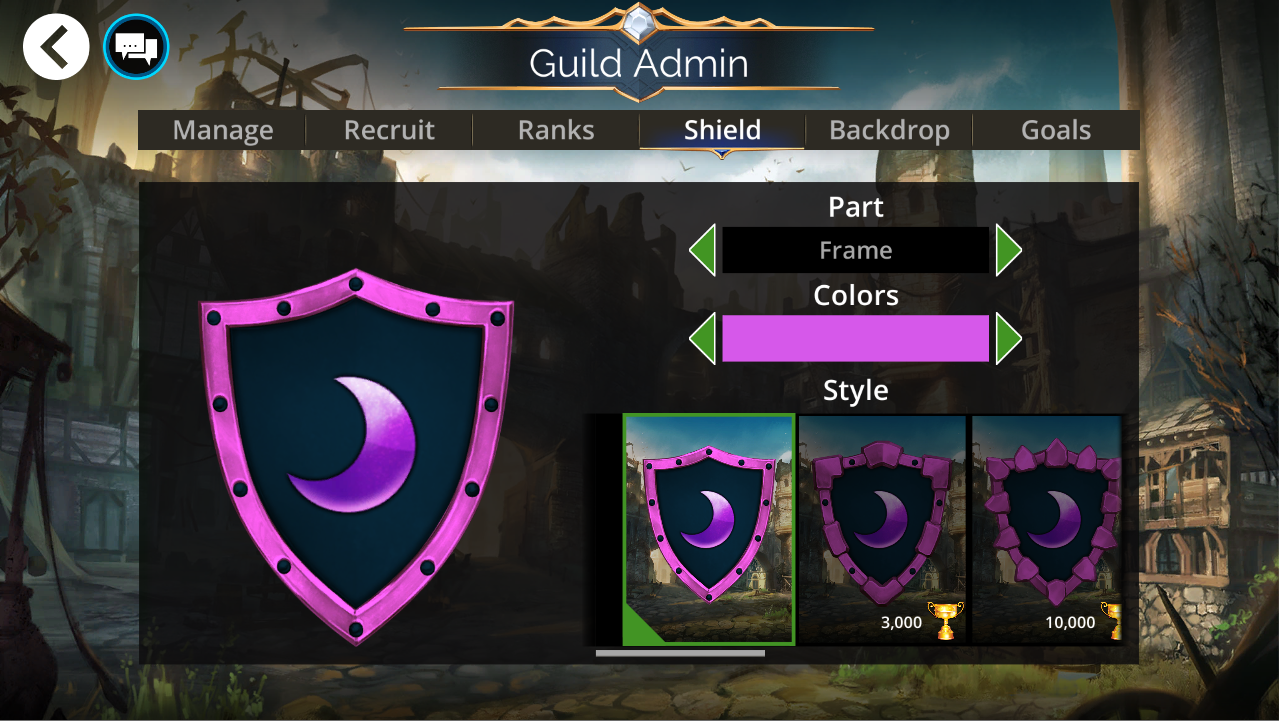
На вкладке «Щит» вы можете изменить все части щита вашей гильдии. Щит вашей гильдии отображается во всех таблицах лидеров гильдий, профилях участников и профиле гильдии.
Дополнительные варианты настройки эмблем и рамок открываются по мере получения гильдией новых трофеев. Больше узоров становится доступно при повышении уровня гильдии.
Фон
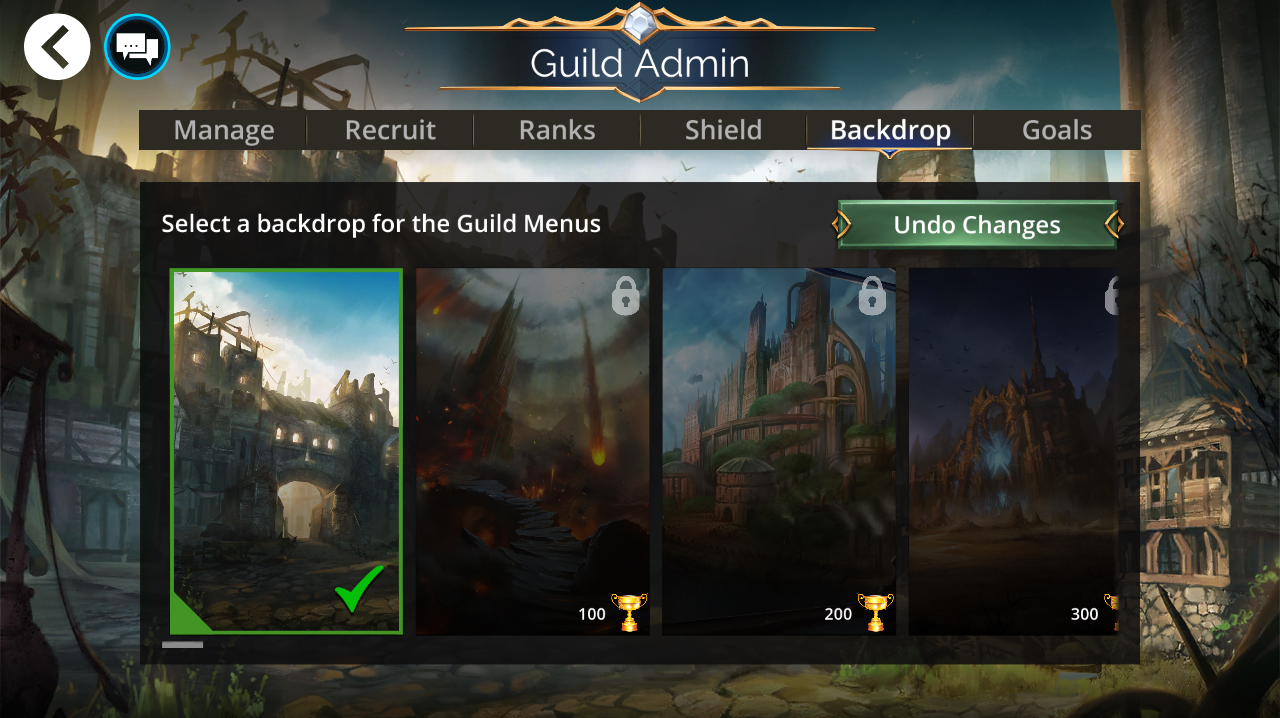
Здесь вы можете изменить фоновое изображение, которое видят все в меню гильдии и профиле гильдии. Вы можете открыть больше вариантов фона, получая больше трофеев гильдии. Чтобы узнать необходимое количество трофеев, ознакомьтесь с заблокированными фонами.
Цели заданий гильдии
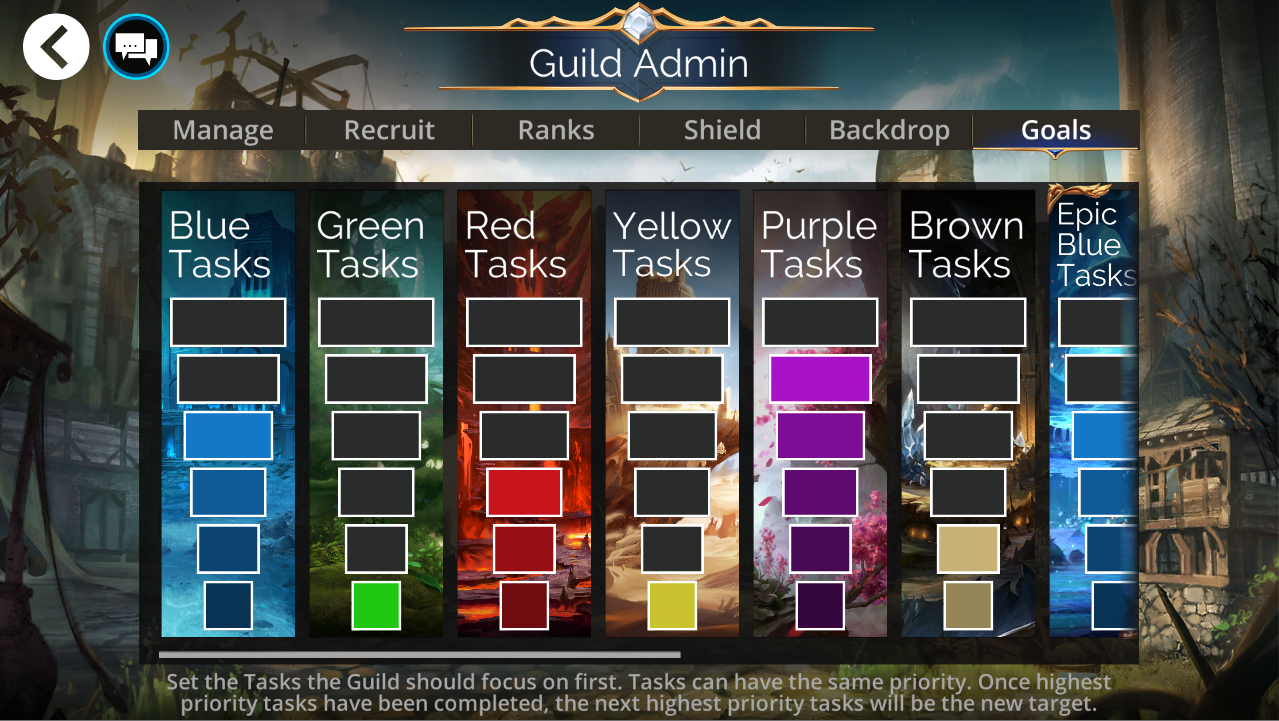
Вкладка «Цели» помогает вашей гильдии расставлять приоритеты для определённых заданий гильдии, чтобы выполнять их в первую очередь. Задания с 1 закрашенным блоком имеют наименьший приоритет, а задания со всеми заполненными блоками — наивысший.
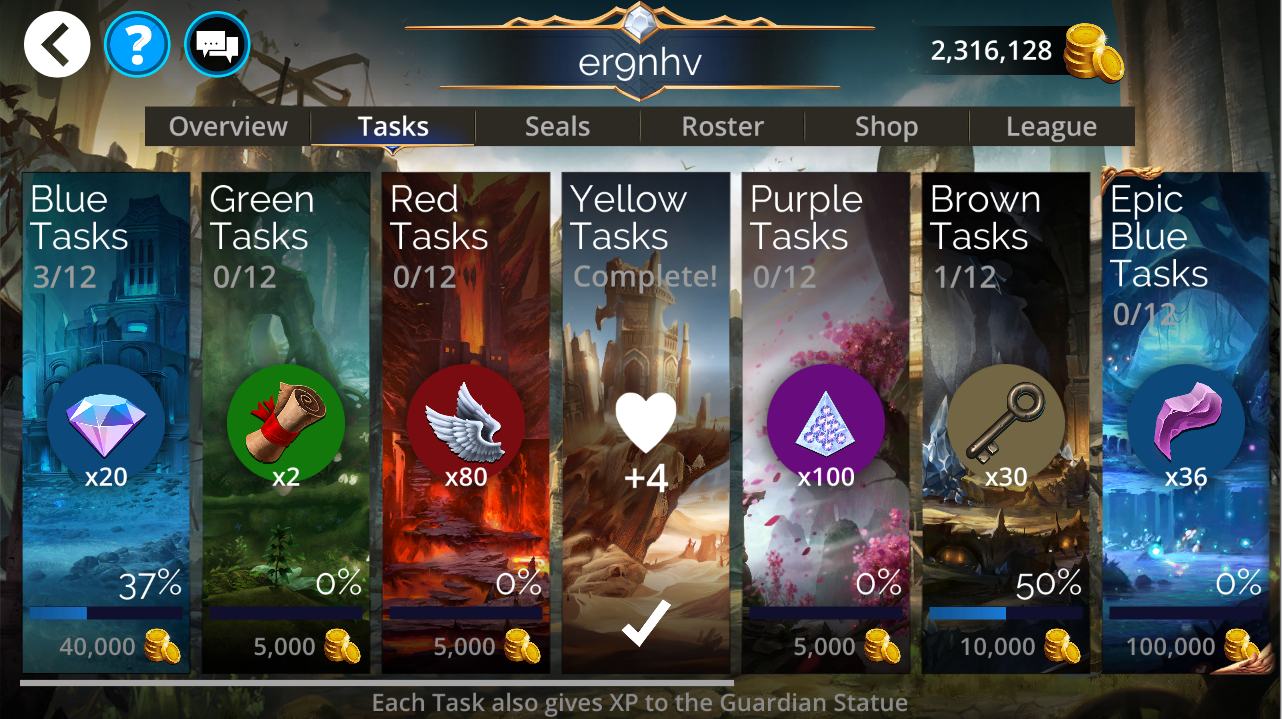
Задание или задания с наивысшим приоритетом будут выделены в меню заданий гильдии для всех участников вашей гильдии. Когда все эти задания будут выполнены, будет выделено следующее задание с наивысшим приоритетом.
Вы можете иметь до 5 заданий с одинаковым уровнем приоритета. Если вы выберете одинаковый приоритет для всех 6 цветов, ни одно задание не будет выделено для ваших участников.
Управление участниками в списке гильдии
Как лидер гильдии, вы можете повышать, понижать и исключать любого участника гильдии из списка участников.
Чтобы повысить, понизить или исключить участника с карты мира:
Выберите «Гильдия» (управление заданиями и печатями)
Список участников
Выберите игрока, чьи разрешения вы хотите изменить
Выберите действие, которое хотите выполнить.
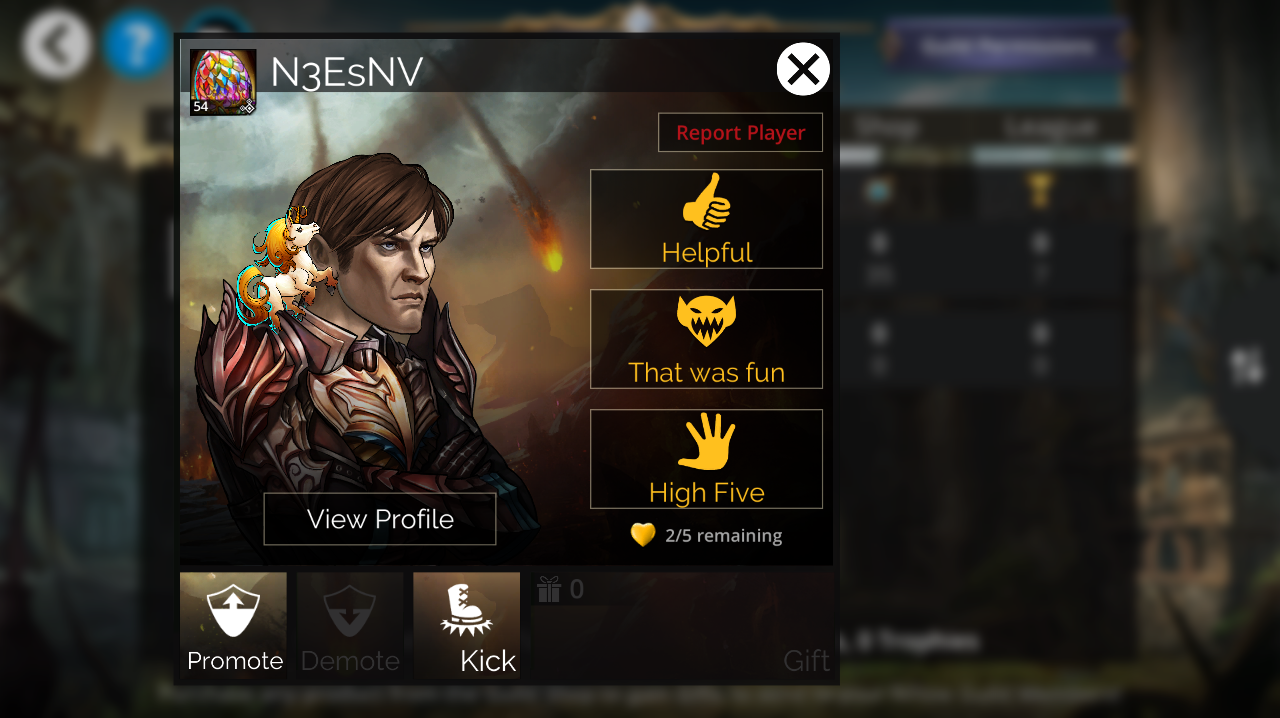
Кнопка профиля позволяет просмотреть профиль игрока и узнать, когда он был активен в последний раз (на основе его последнего матча PVP); повысить позволяет перевести игрока на более высокий ранг (предоставив ему больше разрешений), понизить понижает его на один ранг, а исключить полностью удаляет игрока из гильдии.
Если рядом с именем игрока есть красно-белый значок сна , это означает, что он неактивен не менее 21 дня. Как правило, активные игроки гильдии с наивысшими рангами могут повышать/понижать/исключать других неактивных игроков. Это также включает возможность понизить неактивного лидера гильдии. Дополнительную информацию об удалении неактивного лидера гильдии см. в этой статье: Лидер гильдии неактивен.
Исключение участников гильдии
Если игрок исключён из гильдии, он потеряет все временные бонусы за эту неделю и все вклады, внесённые в гильдию. Это навсегда, и если игрок вернётся в гильдию, эти показатели не будут восстановлены. Включая:
Вклады в золото гильдии/задания
Вклады в печати
Неполученные награды событий в реальном времени
Бонусы навыков стражей
Бонусы стражей войны гильдий
Исключённые игроки не могут снова вступить в гильдию, если их не пригласят повторно.