Включение и отключение push-уведомлений (оповещений)
Чтобы получать push-уведомления или оповещения от Gems of War, необходимо включить уведомления в игре и в настройках устройства.
Уведомления доступны только на мобильных устройствах и ПК. Если вы играете на консоли, вы можете настроить оповещения для своей игровой учётной записи на мобильном устройстве или ПК с помощью подписки по электронной почте.
Доступные уведомления
События
PvP
Гильдия
Как включить уведомления
iOS
Android и Amazon
ПК
Консоль (PS4 и Xbox One)
Доступные уведомления
Общие оповещения
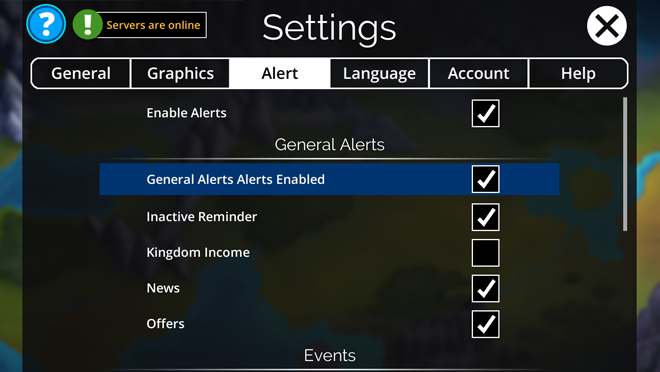
Напоминание о неактивности — отправляет уведомление, если вы были неактивны в течение 24 часов
Доход королевства — уведомляет вас, когда дань готова к сбору
Новости — уведомляет вас о новом объявлении в новостях
Предложения — уведомляет вас, когда доступно новое предложение
События
Войны гильдий
Рейдовый босс
Вторжение
Испытание класса
Штурм фракции
Спасение питомца — уведомляет вас о начале запланированного 24-часового события «Спасение питомца»
Охота за наградами
Хранилище — уведомляет вас о начале события «Хранилище»
Башня рока
Боевой захватчик
PvP
Награды PvP — уведомляет вас, когда в PvP доступны для сбора награды за защиту
Гильдия
Спасение питомца от товарища по гильдии
Активность гильдии — уведомляет вас, когда кто-то совершает действие в вашей гильдии. Например, выполняет задание гильдии
Чат гильдии — уведомляет вас о новом сообщении в чате гильдии
Как включить уведомления
Сначала необходимо включить уведомления в игре: Settings > Alert > Enable Alerts.
iOS
Когда вы впервые выберете пункт Enable Alerts в Settings > Alerts, устройство спросит, хотите ли вы включить уведомления. Чтобы включить уведомления на iOS, выберите Yes. Если у вас возникнут дополнительные трудности с их включением, перейдите в:
Настройки
Уведомления
Gems of War
Нажмите переключатель "Разрешить уведомления", чтобы включить уведомления, и выберите нужные параметры.
Вернитесь в игру, откройте Settings > Alerts и выберите Enable Alerts.
Android и Amazon
На Android уведомления обычно включены по умолчанию при установке игры. Чтобы изменить это, перейдите в:
Настройки
Уведомления
Уведомления приложений
Найдите Gems of War
Выберите параметры для типа уведомлений, которые вы хотите видеть, или отключите "Блокировать все уведомления", чтобы отобразить другие параметры уведомлений.
Или
Настройки
Приложения
Найдите Gems of War
Уведомления
Выберите параметры для типа уведомлений, которые вы хотите видеть, или отключите "Блокировать все уведомления", чтобы отобразить другие параметры уведомлений.
ПК
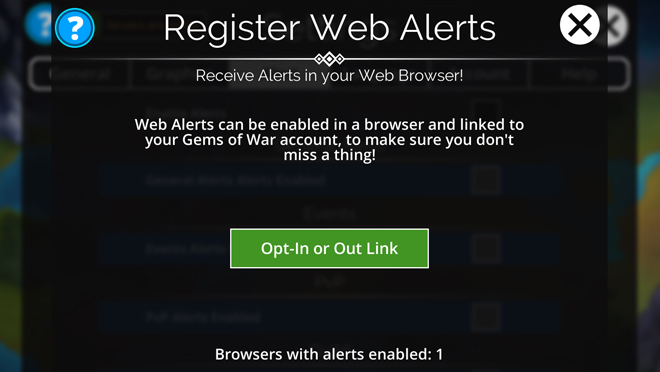
При желании вы можете получать оповещения Gems of War в веб-браузере. Чтобы включить их, перейдите в:
Settings в игре
Alert
Enable Web Alerts
Выберите ссылку подписки или отказа
В веб-браузере нажмите кнопку Opt-In.
Если позже вы захотите отказаться от подписки, выполните те же действия выше. Если у вас возникают проблемы с включением уведомлений на компьютере, см.: Включение оповещений в Windows 10.
PS4 & Xbox One
На консоли вы можете отправлять веб-оповещения на телефон или ПК. Чтобы включить оповещения, на PS4 или Xbox перейдите в:
Меню Settings в Gems of War
Перейдите на вкладку Alert
Выберите Enable Alerts
Выберите Opt-In
Введите свой адрес электронной почты
Откройте письмо на телефоне, ПК или устройстве, на котором хотите получать оповещения, и следуйте инструкциям.
Если позже вы захотите отказаться от подписки, выполните те же действия выше.