Bật và tắt thông báo đẩy (cảnh báo)
Để nhận Thông báo đẩy hoặc cảnh báo từ Gems of War, bạn phải bật thông báo trong trò chơi và trong phần Cài đặt của thiết bị.
Thông báo chỉ khả dụng trên thiết bị di động và PC. Nếu bạn chơi trên máy chơi game console, bạn có thể thiết lập Cảnh báo xuất hiện cho tài khoản trò chơi của mình trên thiết bị di động hoặc PC bằng cách đăng ký nhận email.
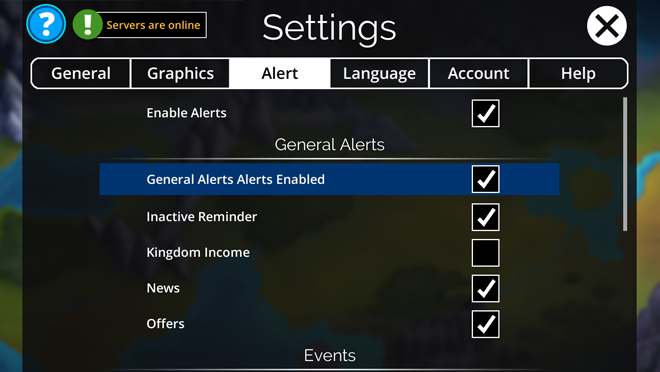
Các thông báo khả dụng
Sự kiện
PvP
Bang hội
Cách bật thông báo
iOS
Android và Amazon
PC
Console (PS4 và Xbox One)
Các thông báo khả dụng
Cảnh báo chung
Nhắc nhở không hoạt động - gửi thông báo nếu bạn không hoạt động trong 24 giờ
Thu nhập Vương quốc - Thông báo cho bạn khi Cống phẩm đang chờ được thu thập
Tin tức - Thông báo cho bạn khi có thông báo Tin tức mới
Ưu đãi - Thông báo cho bạn khi có Ưu đãi mới
Sự kiện
Chiến tranh Bang hội
Trùm Đột kích
Xâm lược
Thử thách Lớp
Tấn công Phe phái
Giải cứu Thú cưng - Thông báo cho bạn khi Sự kiện Giải cứu Thú cưng kéo dài 24 giờ theo lịch bắt đầu
Truy nã
Kho báu - Thông báo cho bạn khi sự kiện Kho báu bắt đầu
Tháp Diệt vong
Kẻ phá trận
PvP
Phần thưởng PvP - Thông báo cho bạn khi có phần thưởng Phòng thủ đang chờ được nhận trong PvP
Bang hội
Giải cứu Thú cưng từ thành viên Bang hội
Hoạt động Bang hội - Thông báo cho bạn khi ai đó thực hiện một hành động trong Bang hội của bạn. Ví dụ: hoàn thành một Nhiệm vụ Bang hội
Trò chuyện Bang hội - Thông báo cho bạn khi có tin nhắn mới trong Trò chuyện Bang hội
Cách bật thông báo
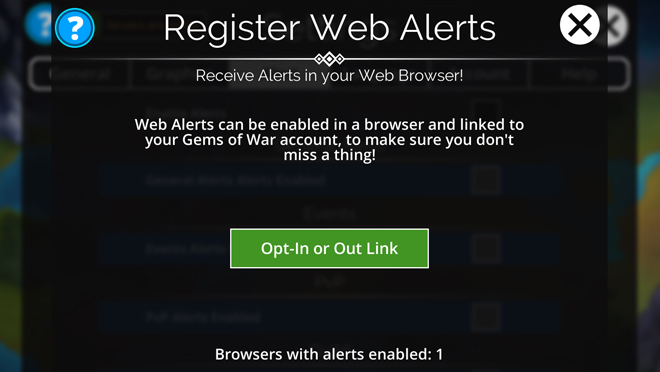
Trước tiên, phải bật thông báo trong trò chơi tại Cài đặt > Cảnh báo > Bật Cảnh báo.
iOS
Khi lần đầu chọn ô Bật Cảnh báo trong Cài đặt > Cảnh báo, thiết bị của bạn sẽ hỏi liệu bạn có muốn bật Thông báo hay không. Để bật thông báo trên iOS, hãy chọn Có. Nếu bạn vẫn gặp khó khăn khi bật chúng, hãy đi tới:
Cài đặt
Thông báo
Gems of War
Chạm vào thanh trượt "Cho phép thông báo" để bật Thông báo và chọn tùy chọn của bạn.
Quay lại trò chơi, mở Cài đặt > Cảnh báo và chọn Bật Cảnh báo.
Android và Amazon
Trên Android, Thông báo thường được bật theo mặc định khi bạn cài đặt trò chơi. Để thay đổi điều này, hãy đi tới:
Cài đặt
Thông báo
Thông báo ứng dụng
Tìm Gems of War
Chọn tùy chọn cho loại thông báo bạn muốn xem hoặc tắt "Chặn tất cả thông báo" để hiển thị các tùy chọn thông báo khác.
Hoặc
Cài đặt
Ứng dụng
Tìm Gems of War
Thông báo
Chọn tùy chọn cho loại thông báo bạn muốn xem hoặc tắt "Chặn tất cả thông báo" để hiển thị các tùy chọn thông báo khác.
PC
Bạn có thể nhận cảnh báo Gems of War trong trình duyệt web nếu muốn. Để bật, hãy đi tới:
Cài đặt trong trò chơi
Cảnh báo
Bật Cảnh báo web
Chọn liên kết Đăng ký hoặc Hủy đăng ký
Trong trình duyệt web của bạn, chọn nút Đăng ký.
Hãy làm theo các bước tương tự ở trên nếu bạn muốn Hủy đăng ký sau này. Nếu gặp sự cố khi bật thông báo trên máy tính, hãy xem: Bật cảnh báo trên Windows 10.
PS4 & Xbox One
Trên Console, bạn có thể gửi cảnh báo web đến điện thoại hoặc PC. Để bật Cảnh báo, trên PS4 hoặc Xbox của bạn, hãy đi tới:
Menu Cài đặt trong Gems of War
Chuyển đến tab Cảnh báo
Chọn Bật Cảnh báo
Chọn Đăng ký
Nhập địa chỉ email của bạn
Mở email trên điện thoại, PC hoặc thiết bị mà bạn muốn nhận Cảnh báo và làm theo hướng dẫn.
Hãy làm theo các bước tương tự ở trên nếu bạn muốn Hủy đăng ký sau này.