Een gilde beheren als leider (Gildebeheer)
In het Gildebeheer-menu kunnen de Gildeleider (Rang 1) en de leden van Rang 2 hun gildes beheren en aanpassen.
Inhoud:
Overzicht
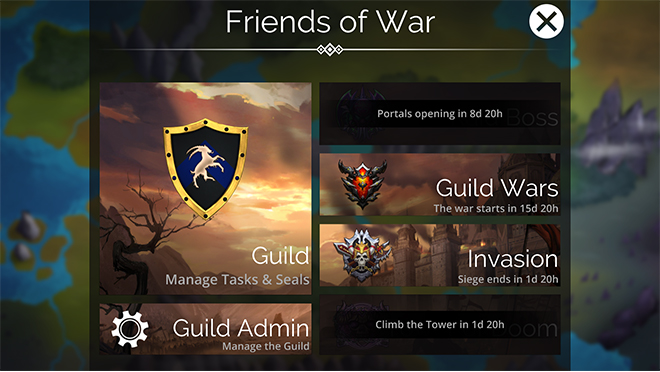
Alle gildeleden van Rang 1 en Rang 2 kunnen het Gildebeheer-menu vinden door onderaan de Wereldkaart Gilde te selecteren. Voor spelers van Rang 3 en lager wordt op dezelfde plek een knop "Gilde verlaten" weergegeven. Het Gildebeheer-menu is niet beschikbaar voor andere Gilderangen, omdat het de aanpassing, het beheer en de controle van het gilde omvat.
Je gilde beheren
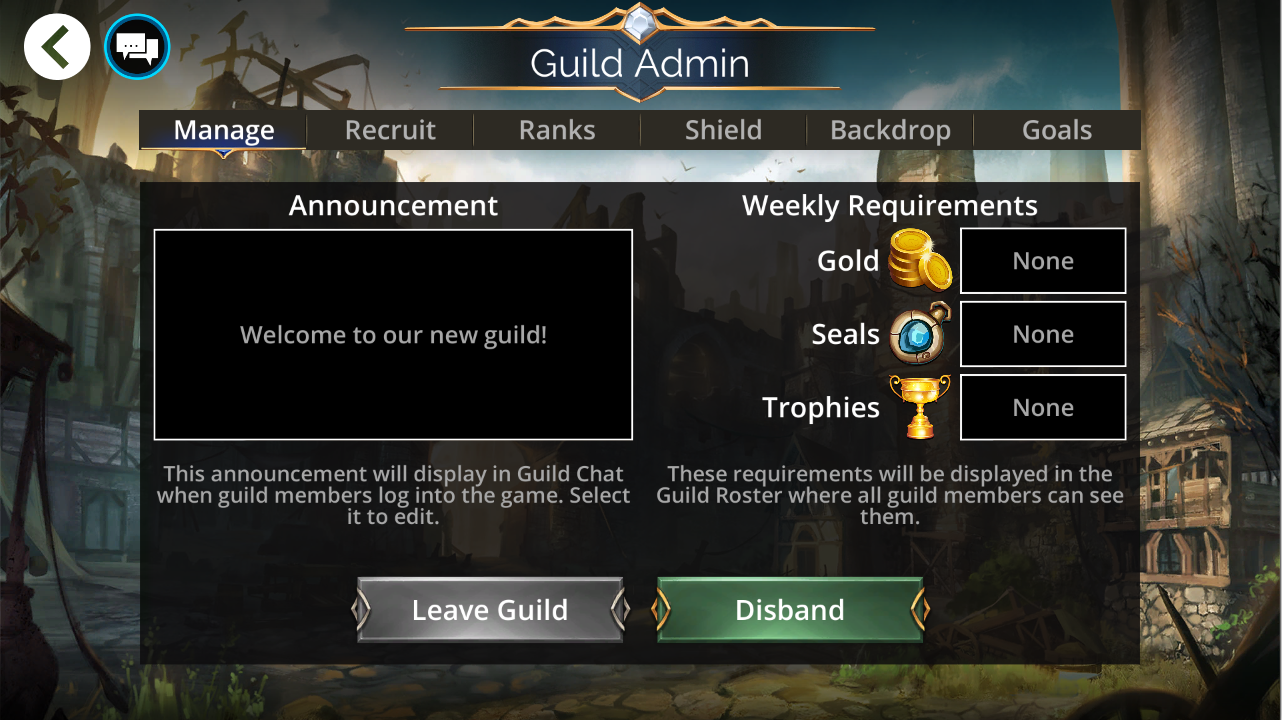
Op het tabblad Beheren in het Gildebeheer-menu kunnen spelers van Rang 1 en 2:
De gildeaankondiging wijzigen, die in de Gildechat wordt weergegeven wanneer iemand verbinding maakt.
Wekelijkse gildevereisten instellen. De vereisten worden onderaan de Gildelijst in het hoofdmenu van het gilde weergegeven, in de Gildezoekfunctie als je gilde open uitnodigingen heeft, en overal waar je gildeprofiel te zien is.
Gildeleiders kunnen vanuit dit scherm ook het volledige gilde ontbinden. Een gildeleider kan zijn gilde alleen verlaten als die zichzelf degradeert en een ander lid promoveert, of het gilde ontbindt. Lees hier hoe je de naam van je gilde kunt wijzigen.
Werven
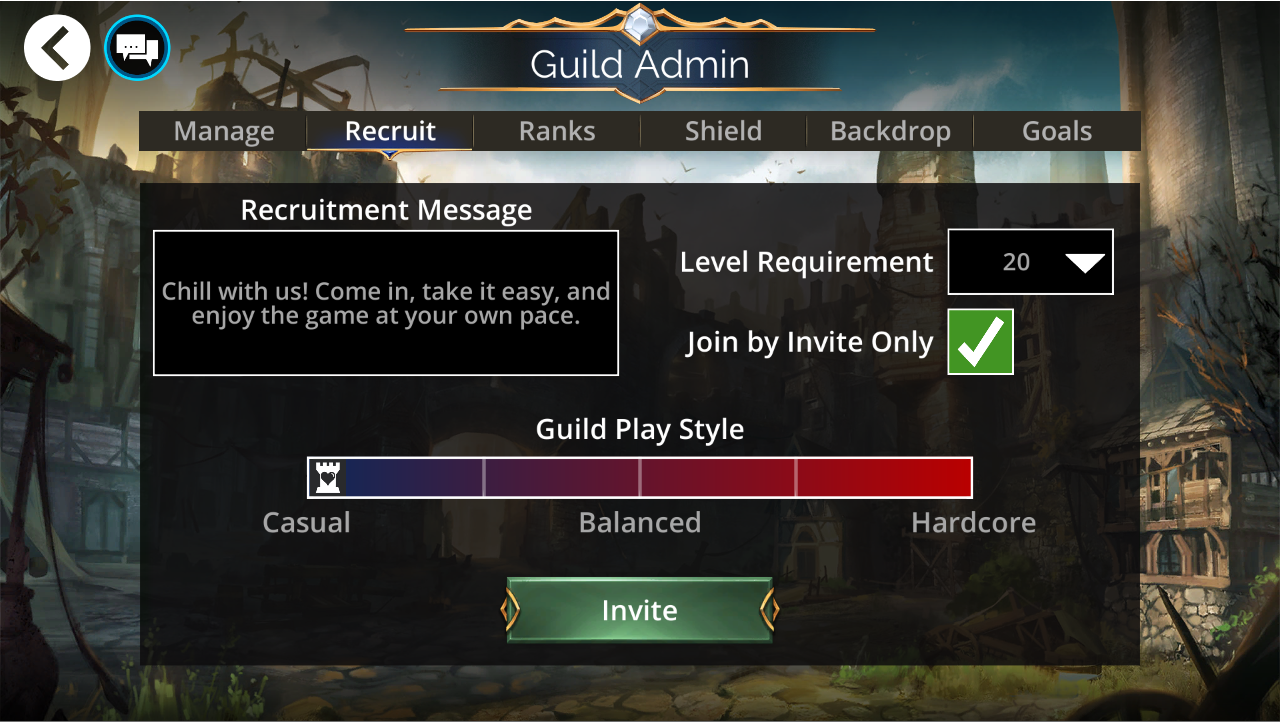
Op het tabblad Werven kun je alle informatie over je gilde wijzigen die op de pagina "Gilde zoeken" verschijnt wanneer spelers een gilde zoeken.
Het wervingsbericht wordt gezien door spelers die je gilde ontdekken in het menu Gilde zoeken.
Met de optie Alleen deelnemen op uitnodiging voorkom je dat je gilde in de zoekresultaten op het scherm Gilde zoeken verschijnt, en wordt de knop Deelnemen op je gildeprofiel verwijderd.
Levelvereiste - Spelers onder je levelvereiste kunnen je gilde niet zien op het scherm Gilde zoeken en kunnen niet vanuit het gildeprofiel lid worden van je gilde. Deze instelling heeft geen invloed op je bestaande leden of spelers onder je levelvereiste die je zelf kiest te werven.
Gildespeelstijl - Deze instelling verschijnt op het scherm Gilde zoeken, zodat spelers die gildes zoeken eenvoudig een gilde kunnen vinden dat bij hun eigen speelstijl past. Het aanpassen van de Gildespeelstijl heeft geen invloed op het wervingsbericht.
Casual-gildes hebben doorgaans meer ontspannen wekelijkse vereisten en deelname aan Gilde-evenementen
Hardcore-gildes hebben doorgaans zeer hoge vereisten en vereisen over het algemeen veel zeer actieve deelname aan Gilde-evenementen en de meeste spelmodi
Uitnodigen - Selecteer deze knop om een speler rechtstreeks uit te nodigen via de unieke Uitnodigingscode.
Rangen
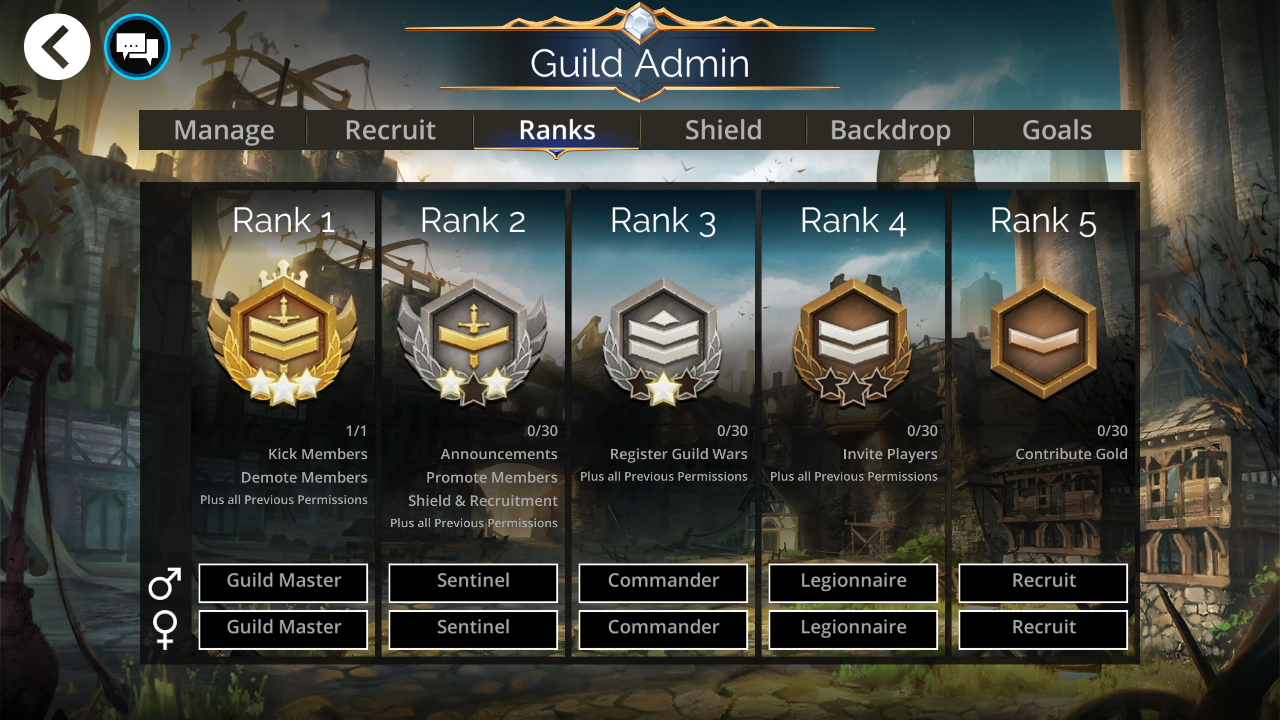
Bekijk het aantal leden in elke Gilderang en welke machtigingen ze hebben. De machtigingen voor elke Gilderang kunnen niet worden aangepast.
Je kunt de titels van je Gilderangen aanpassen. Titels kunnen per Rang worden aangepast en er zijn ook verschillende titels voor Helden die zich identificeren als man of vrouw.
Aanpassing
Schild
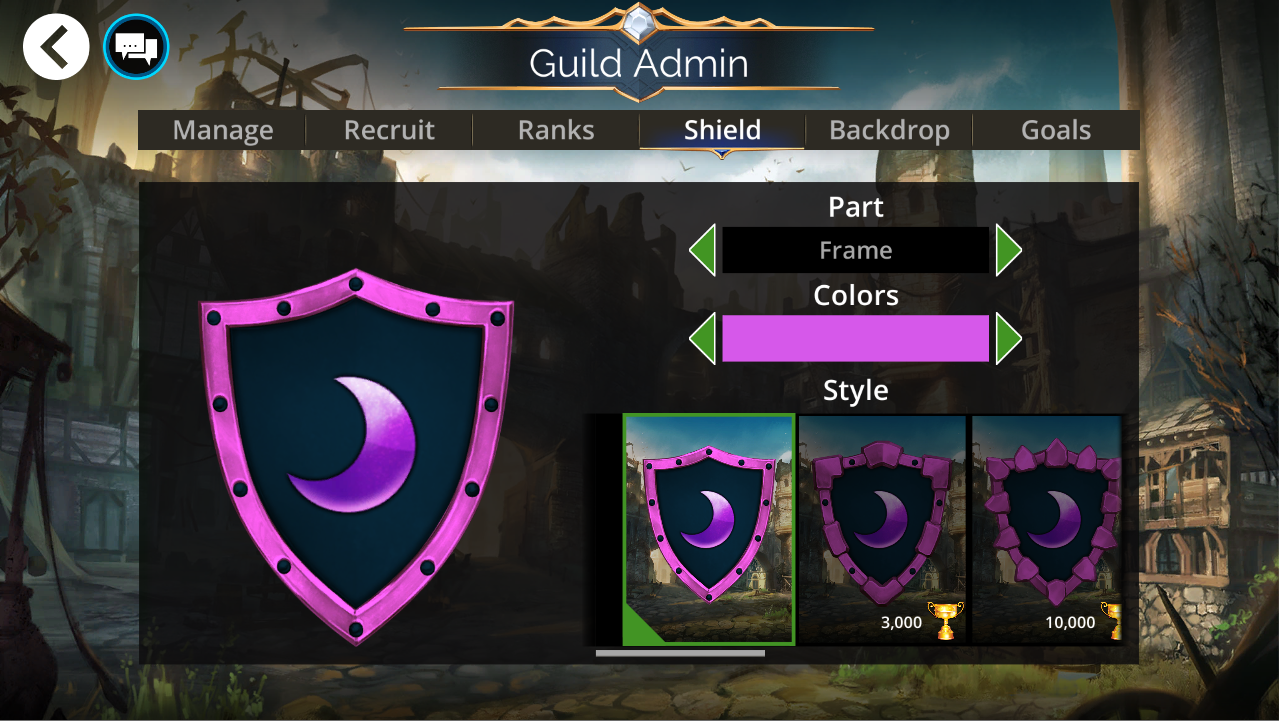
Op het tabblad Schild kun je elk onderdeel van je Gildeschild bewerken. Je Gildeschild verschijnt op alle Gildeklassementen, de profielen van je leden en je gildeprofiel.
Meer aanpassingsopties voor Emblemen en Randen worden ontgrendeld naarmate je gilde meer Trofeeën vrijspeelt. Meer patronen worden beschikbaar bij hogere Gildeniveaus.
Achtergrond
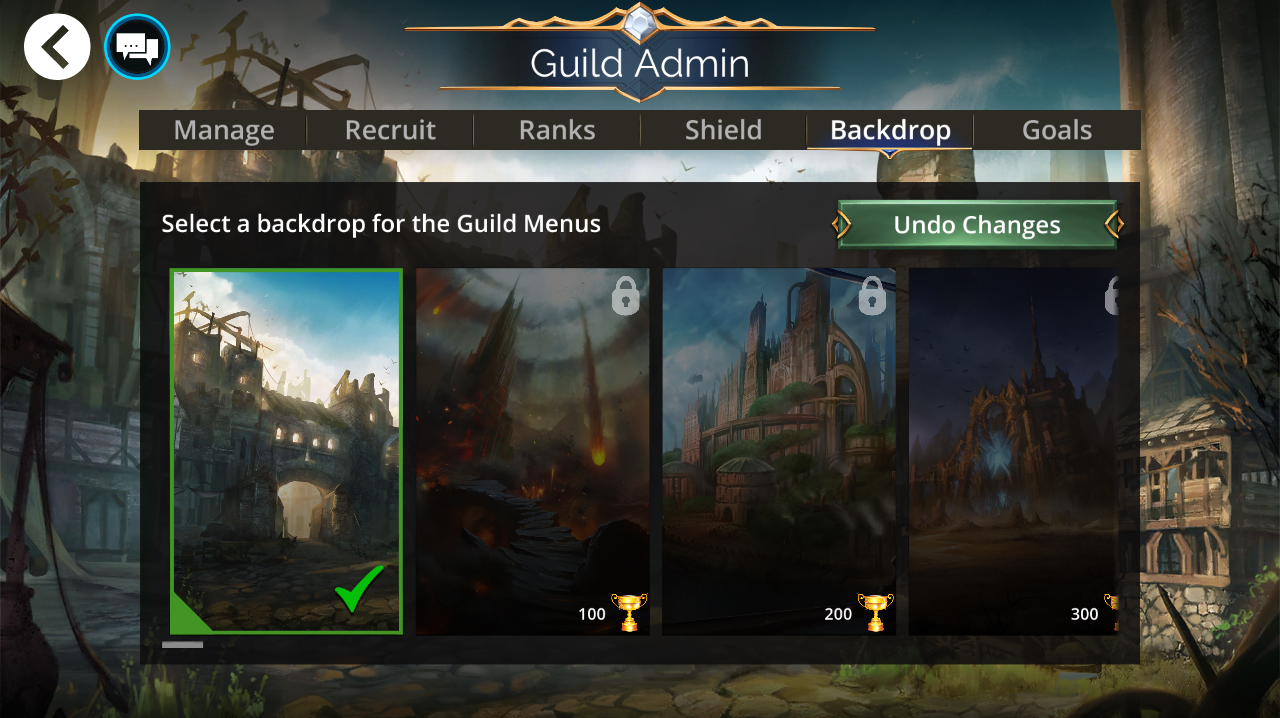
Hier kun je de achtergrondafbeelding wijzigen die aan iedereen wordt getoond in het Gildemenu en Gildeprofiel. Je kunt meer achtergrondopties ontgrendelen naarmate je gilde meer Trofeeën verdient. Bekijk de vergrendelde achtergronden om te zien hoeveel Trofeeën vereist zijn.
Doelen voor gildetaken
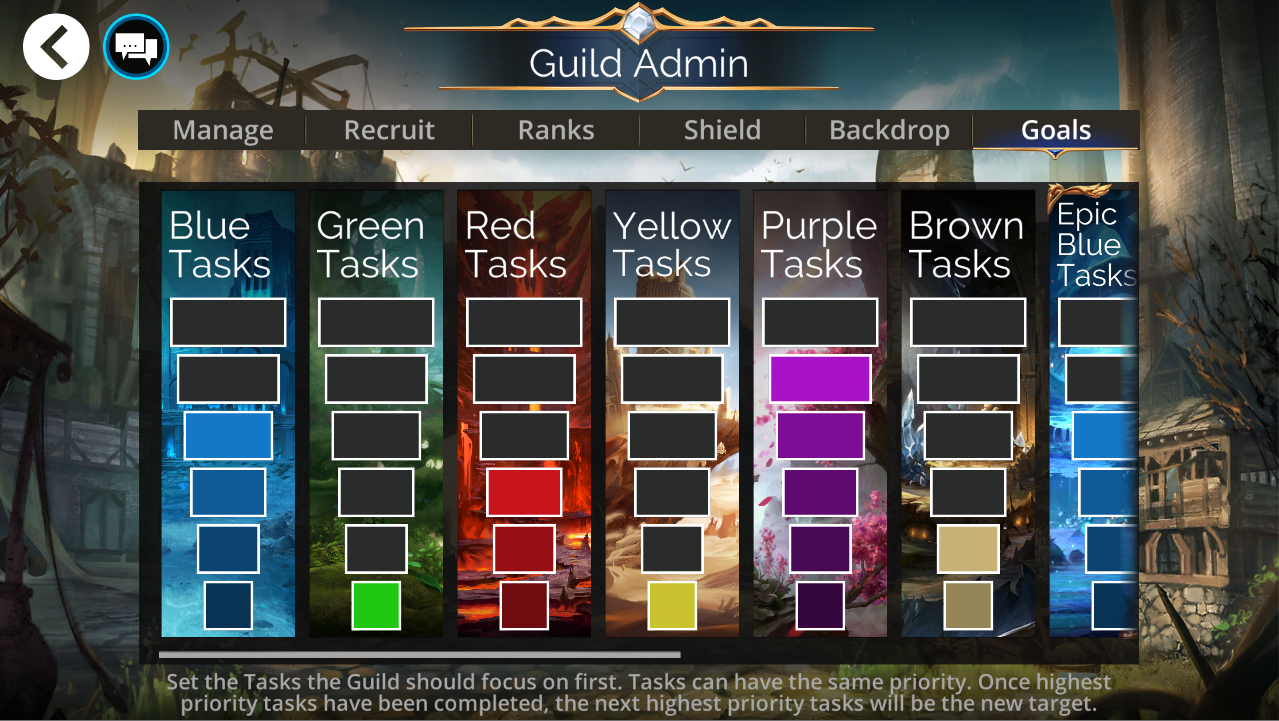
Het tabblad Doelen wordt gebruikt om je gilde te helpen bepaalde Gildetaken prioriteit te geven, zodat ze eerst worden voltooid. Taken met 1 gekleurd vak hebben de laagste prioriteit, en Taken waarvan alle vakken gevuld zijn hebben de hoogste prioriteit.
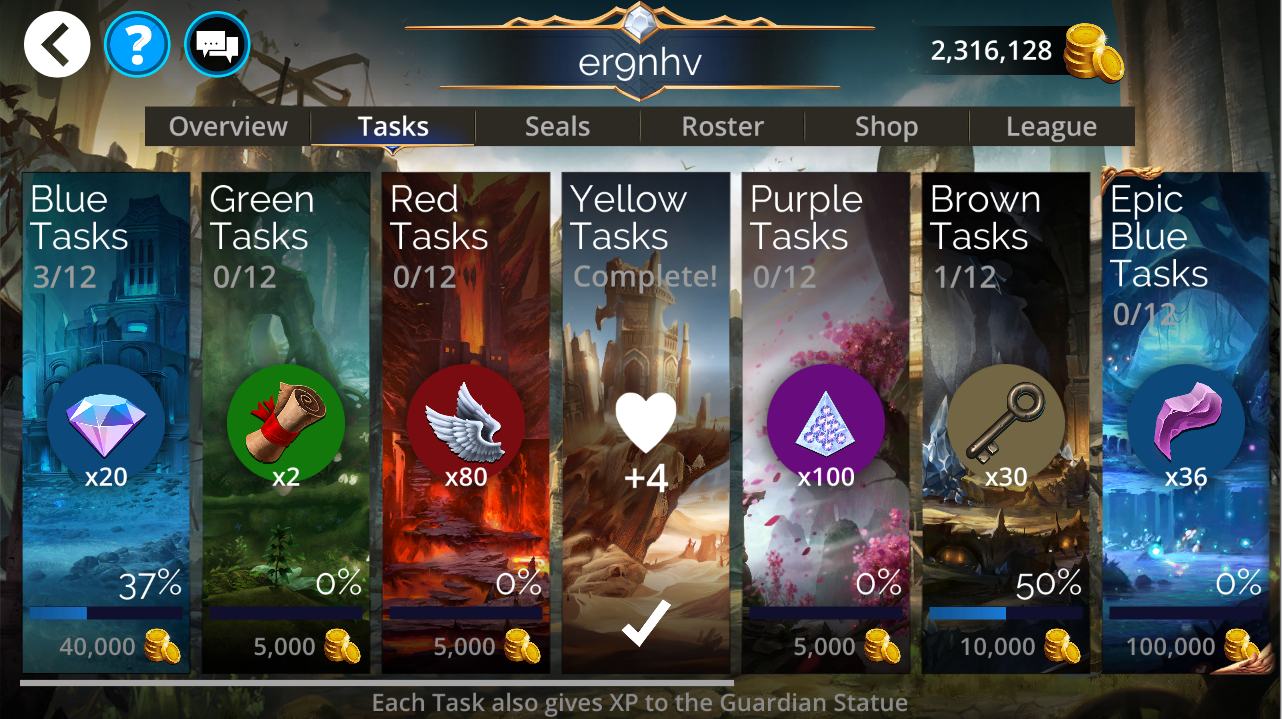
De Taak/Taken met de hoogste prioriteit worden in het menu Gildetaken gemarkeerd voor iedereen in je gilde. Wanneer al deze Taken zijn voltooid, wordt de Taak met de daaropvolgende hoogste prioriteit gemarkeerd.
Je kunt maximaal 5 Taken met hetzelfde prioriteitsniveau hebben. Als je voor alle 6 kleuren dezelfde prioriteit selecteert, wordt er niets gemarkeerd voor je leden.
Leden beheren in de Gildelijst
Als Gildeleider kun je elk lid van het gilde promoveren, degraderen en verwijderen vanuit de Lijst.
Een lid promoveren, degraderen of verwijderen vanaf de Wereldkaart:
Selecteer Gilde (Taken & Zegels beheren)
Lijst
Selecteer de speler van wie je de machtigingen wilt aanpassen
Selecteer de actie die je wilt uitvoeren.
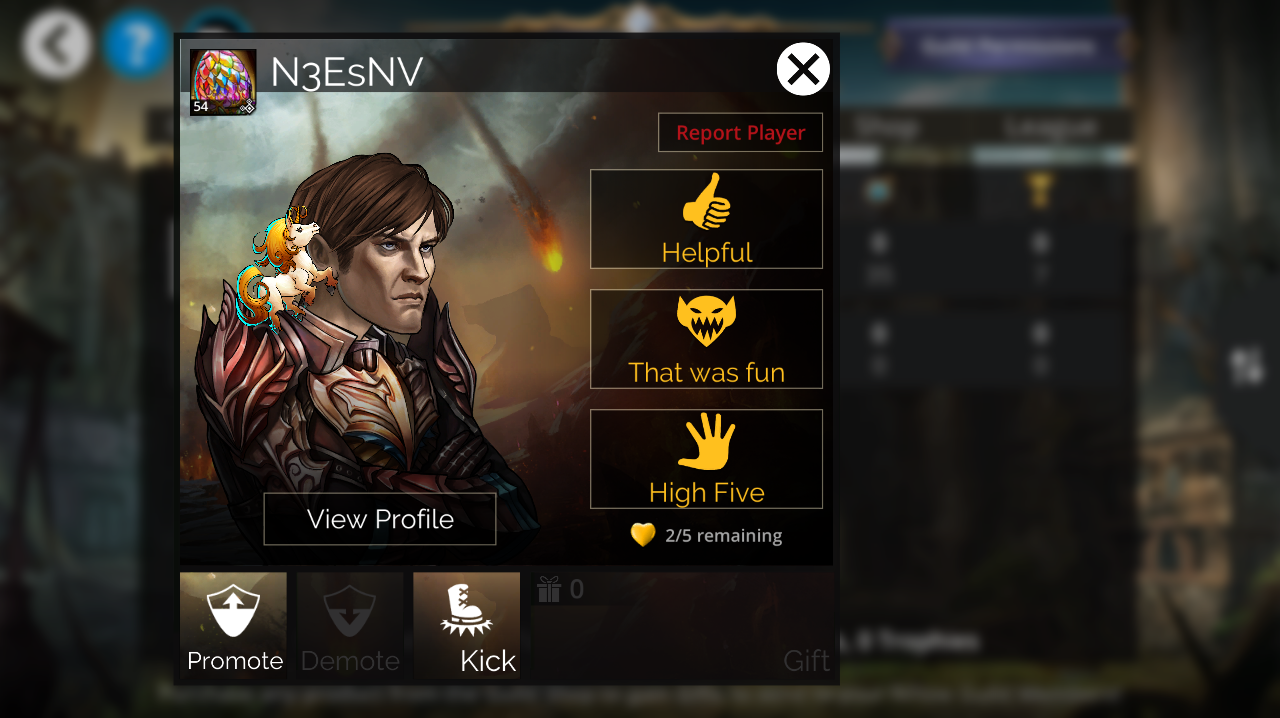
Met de knop profiel kun je het profiel van de speler bekijken en zien wanneer die voor het laatst actief was (op basis van de laatste PVP-wedstrijd). Met promoveren kun je de speler naar een hogere rang verheffen (waardoor die meer machtigingen krijgt), met degraderen gaat de speler een rang omlaag en met verwijderen wordt een speler volledig uit het gilde verwijderd.
Als een speler het rood-witte slaap-pictogram naast zijn naam heeft, betekent dit dat die minstens 21 dagen inactief is geweest. Als algemene regel geldt dat de hoogst gerangschikte actieve spelers in een gilde andere inactieve spelers kunnen promoveren/degraderen/verwijderen. Dit omvat ook de mogelijkheid om een inactieve Gildeleider te degraderen. Raadpleeg voor meer informatie over het verwijderen van je Gildeleider als die inactief is dit artikel: Gildeleider inactief.
Gildeleden verwijderen
Als een speler uit het gilde wordt verwijderd, verliest die alle tijdelijke bonussen voor die week en alle bijdragen aan het gilde. Dit is permanent en als de speler terugkeert naar een gilde, worden deze statistieken niet hersteld. Dit omvat:
Bijdragen aan Gildegoud/Taken
Zegelbijdragen
Niet-geïnde beloningen voor Live-evenementen
Bonussen voor Schildwachtvaardigheden
Bonussen voor Gildeoorlog-schildwachten
Verwijderde spelers kunnen niet opnieuw lid worden van een gilde, tenzij ze opnieuw worden uitgenodigd.